Controle de vendedor no celular Android

Como o vendedor usa o AlumiCalc no celular quando o dono da conta define o que ele pode ver e fazer. As telas desta página foram tiradas do aplicativo Android em funcionamento.

1. Para quem é este manual

Esta página é para duas pessoas diferentes, e vale a pena saber qual é a sua:

Se você é... Leia
O dono da conta (titular), que vai liberar o acesso de um vendedor Comece na seção 2. A criação do acesso é feita no computador, pelo AlumiCalc ON no navegador.
O vendedor, que recebeu um e-mail e uma senha para usar o celular Vá direto para a seção 3.
Onde cada coisa é feita
No computador (navegador): criar o acesso do vendedor, marcar o que ele pode ver, definir a comissão e acompanhar os relatórios.
No celular (Android): o vendedor faz o orçamento na casa do cliente, envia para análise e acompanha as próprias vendas.

A parte do computador está no capítulo 13 do manual completo. Esta página cobre apenas o celular.

📄 Precisa entregar impresso, ou mandar para o vendedor?
As duas partes — computador e celular — estão reunidas em um documento só: Manual do Controle de Vendedores (PDF).

2. Antes de entregar o celular ao vendedor

Três coisas precisam estar feitas, todas no computador:

1
Em Configurações, o controle de vendedores precisa estar ligado.
2
Em Cadastros › Funcionários, cadastre a pessoa, marque É vendedor, informe a comissão e marque o que ela não pode fazer.
3
No mesmo cadastro, crie o acesso (e-mail e uma senha provisória). É esse e-mail e essa senha que você entrega ao vendedor.
⚠️ O recurso exige plano com mais de um aparelho
Se a sua assinatura permite apenas um dispositivo, o controle de vendedores não aparece — e é proposital. Com um aparelho só, quando o vendedor entra, a sua sessão é encerrada.

Também instale o aplicativo no celular do vendedor. O APK está em alumicalc.com/download.

3. Primeiro acesso e a criação da senha

O vendedor abre o aplicativo e entra com o e-mail e a senha provisória que recebeu.
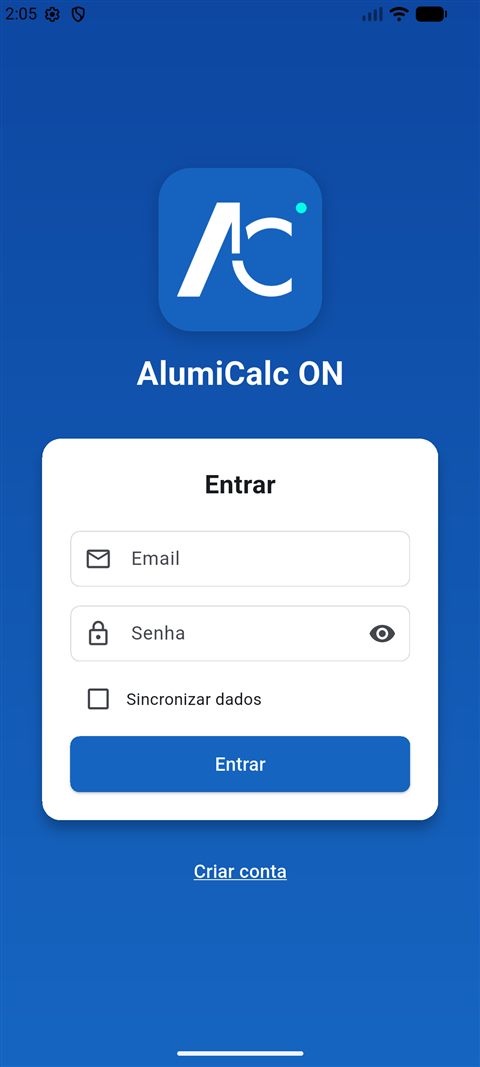
Tela de entrada do aplicativo AlumiCalc no Android, com campos de e-mail e senha
Entrar. O mesmo e-mail e senha que o dono da conta entregou.
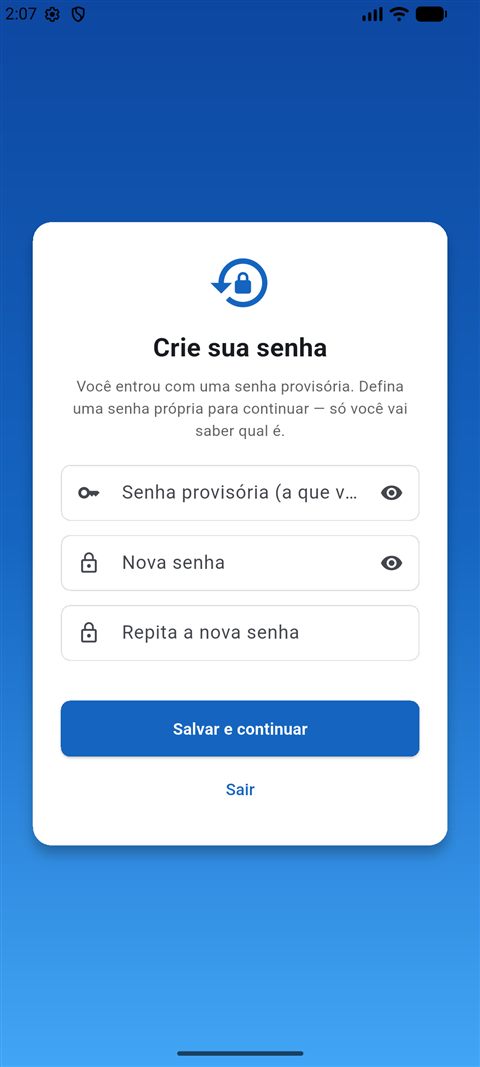
Tela Crie sua senha, com campo da senha provisória, nova senha e repetição da nova senha
Crie sua senha. Aparece sozinha no primeiro acesso e não dá para pular.
Por que a troca de senha é obrigatória
A senha provisória foi escolhida pelo dono da conta, então ele a conhece. Enquanto ela valer, não é possível dizer com certeza quem fez cada orçamento. Depois da troca, a senha é só do vendedor — e aí "quem enviou" passa a significar alguma coisa.

Escolha uma senha com pelo menos 8 caracteres, diferente da provisória, e digite igual nos dois campos. Depois de salvar, o aplicativo baixa os dados da empresa e abre normalmente. Essa primeira carga demora um pouco e só acontece uma vez.

⚠️ Não dá para usar o aplicativo antes de trocar
Se fechar a tela, ela volta no próximo acesso. A única outra opção é Sair.

4. A tela inicial do vendedor

O menu é o mesmo de sempre. A diferença está no que acontece ao tocar em cada item, e num ícone novo na barra de cima.
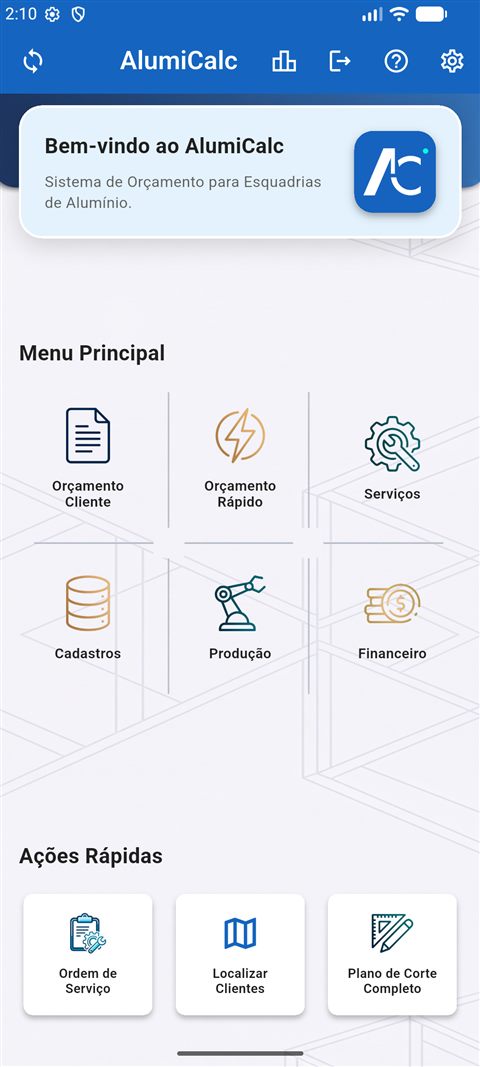
Menu principal do aplicativo, com Orçamento Cliente, Orçamento Rápido, Serviços, Cadastros, Produção e Financeiro
Menu principal. O ícone de gráfico na barra azul é o Vendas e comissão, e aparece só para quem participa do controle de vendedores.

Toque em qualquer imagem desta página para ampliar.

Nada é escondido do menu. Se o dono da conta bloqueou algo, o item continua no lugar e o aplicativo explica o motivo ao ser tocado. Isso é de propósito: um botão que desaparece faz a pessoa procurar o que sumiu e concluir que o aplicativo quebrou.
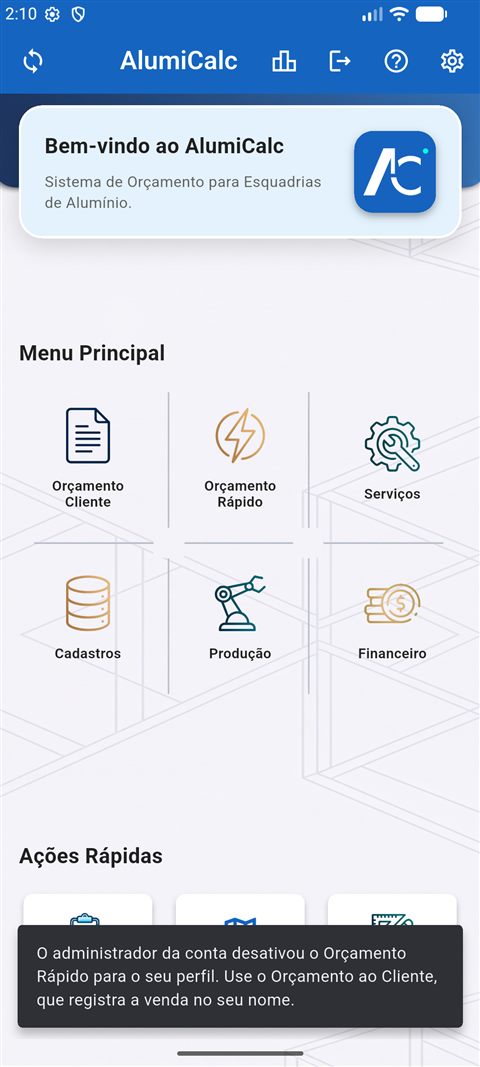
Aviso na tela explicando que o Orçamento Rápido está bloqueado para o perfil do usuário
Orçamento Rápido bloqueado. Quando o dono da conta marca essa trava, o aviso diz quem decidiu — e o vendedor segue trabalhando pelo Orçamento ao Cliente.

5. Os custos não aparecem

Se o dono marcou Ocultar custos, o vendedor continua vendo tudo que precisa para vender — e nada do que a empresa paga.
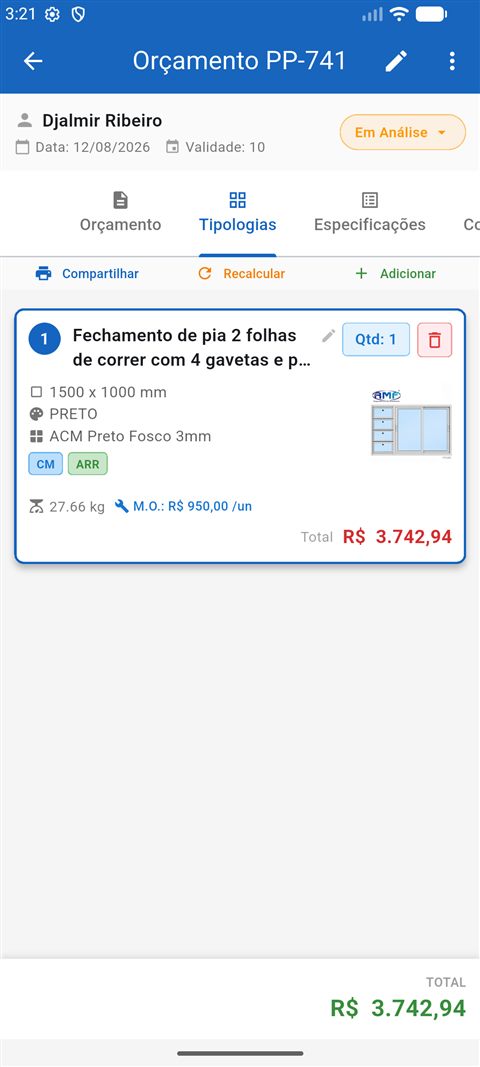
Orçamento aberto pelo vendedor, mostrando medidas, cor, vidro, peso, mão de obra e o total, sem nenhum valor de custo
Como o vendedor vê. Medidas, cor, vidro, peso, mão de obra e o TOTAL de R$ 3.742,94 — o preço do cliente.
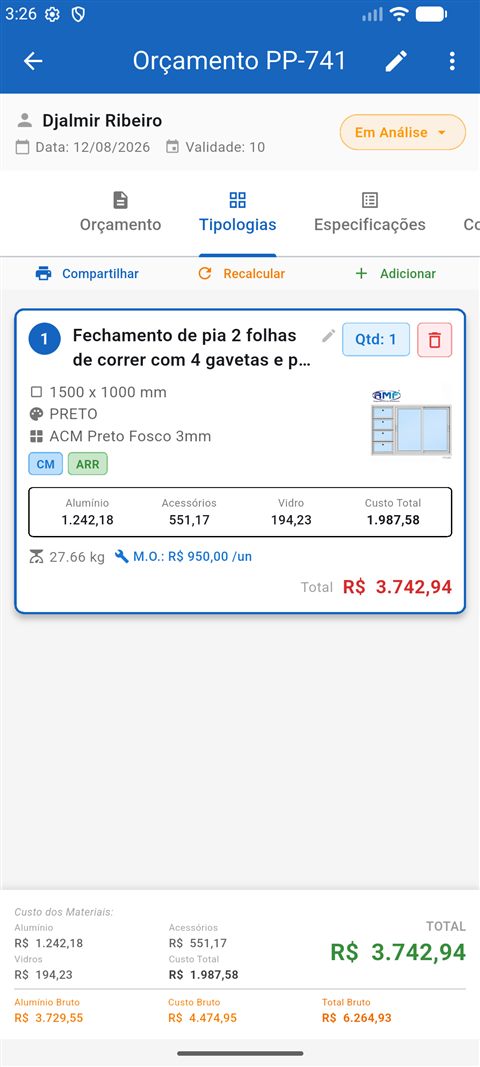
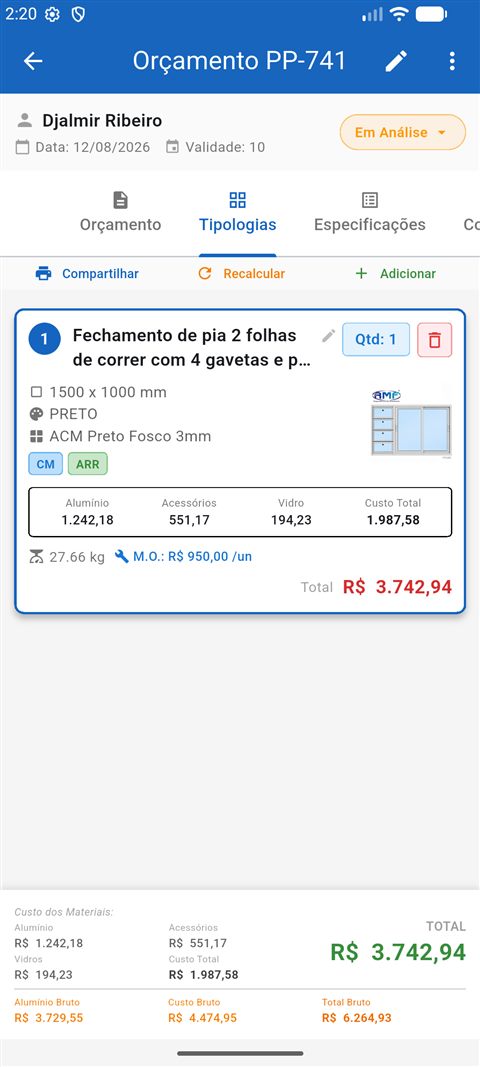
O mesmo orçamento aberto pelo dono da conta, mostrando a grade de custos dos materiais e os valores brutos
Como o dono vê o mesmo orçamento. Alumínio, Acessórios, Vidro, Custo Total e os valores brutos, que o vendedor não recebe.

O percentual de lucro também sai da tela. Não é exagero: com o preço de venda e a margem juntos, o custo sairia por uma divisão simples.
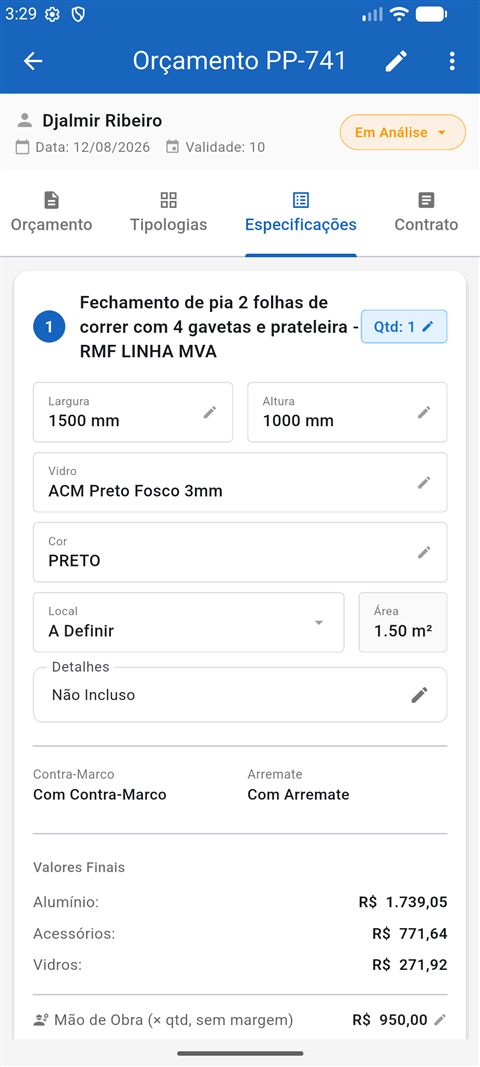
Aba Especificações mostrando os valores finais de alumínio, acessórios e vidros sem o percentual de margem nem a barra de ajuste
Especificações. Os valores finais aparecem; o percentual e a barra de ajuste da margem, não.
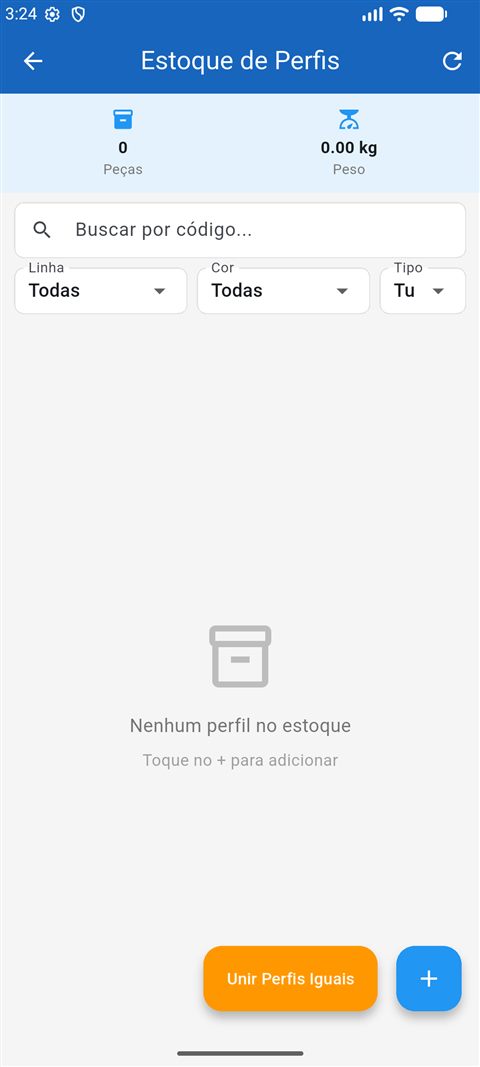
Tela de estoque de perfis mostrando apenas Peças e Peso, sem a coluna de valor
Estoque. Abre normalmente com Peças e Peso — o que serve para trabalhar. O valor em dinheiro sai.
O relatório continua útil sem os preços
Material para Compra, Plano de Corte e Estoque continuam abrindo: medidas, barras e quantidades são o trabalho na obra. Só os valores saem.

6. O que não abre, e por quê

Algumas telas são feitas de custo e margem do começo ao fim. Sem os números não sobraria relatório, então elas não abrem — em vez de abrir vazias.
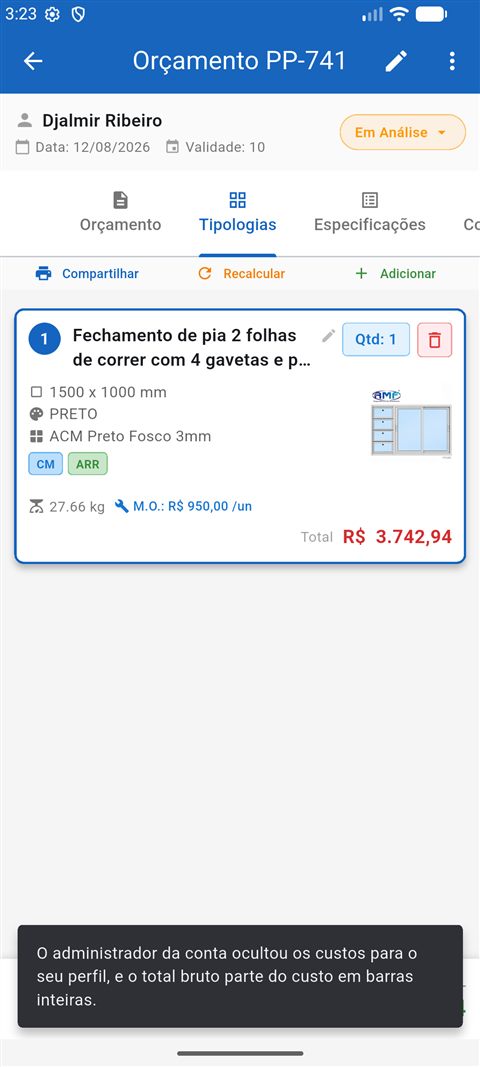
Aviso explicando que o administrador ocultou os custos e que o total bruto parte do custo em barras inteiras
A recusa explica. Nunca aparece só "sem permissão": o aviso diz quem decidiu e por que aquela tela mostra custo.
Não abre com "Ocultar custos"Motivo
Relatório Detalhado / Lista de MateriaisÉ o custo por serviço e as margens
Painel do orçamento (gráficos)É a composição do custo e da margem
Usar Total BrutoForma o preço a partir do custo em barras inteiras
Cobrar SobrasParte do peso da sobra pelo preço do quilo
Aproveitamento de estoqueMostra a economia, que é diferença de custo
Perfis, Acessórios, Vidros e Preço por KiloSão a própria tabela de custo
⚠️ Por que as ferramentas de preço são bloqueadas
Usar Total Bruto e Cobrar Sobras servem para formar preço a partir do custo. Quem não pode ver a margem não deveria estar formando preço por elas — o preço do cliente vem do cadastro do serviço.

7. Fazer o orçamento e enviar para análise

O vendedor monta o orçamento normalmente, pelo Orçamento ao Cliente. O campo do vendedor já vem preenchido com o nome dele e não é editável — é o que liga a venda à comissão depois.

Quando o dono da conta exige análise, o vendedor não marca o orçamento como aprovado por conta própria. Ele envia para análise pelo ícone de avião de papel na barra de cima.
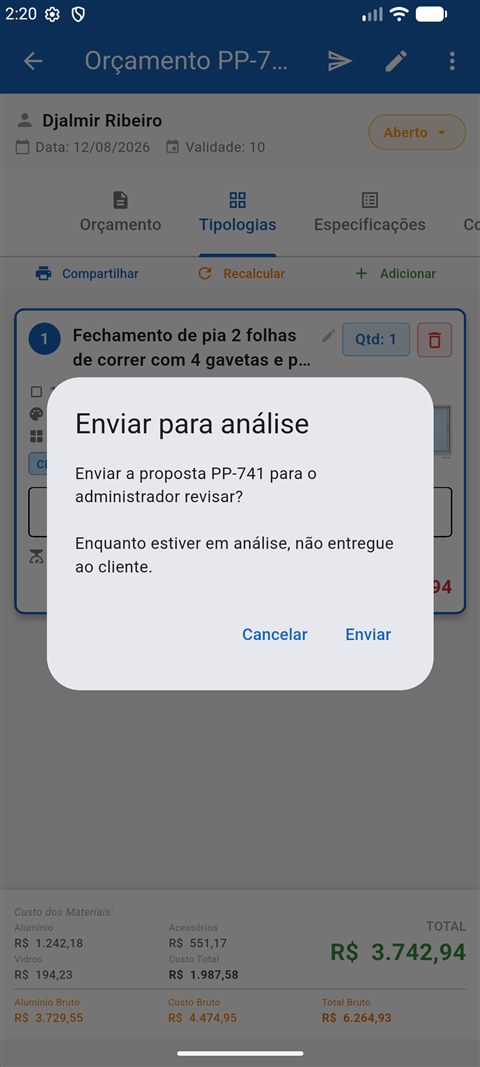
Confirmação perguntando se deseja enviar a proposta para análise do administrador
Enviar para análise. Uma confirmação antes, para não enviar por engano.
Orçamento com o status Em Análise no alto da tela
Em Análise. O status muda e o ícone de enviar desaparece — não há o que reenviar.
O que acontece depois
O dono da conta recebe o orçamento na fila dele (seção 9) e decide entre Liberar e Reprovar. Ao reprovar, ele é obrigado a escrever o motivo.

Depois de liberado, o vendedor pode fechar a venda pelo próprio celular, marcando o orçamento como aprovado — se o dono tiver deixado essa autonomia no cadastro dele. Caso contrário, quem marca é o dono.

8. Minhas vendas e a comissão

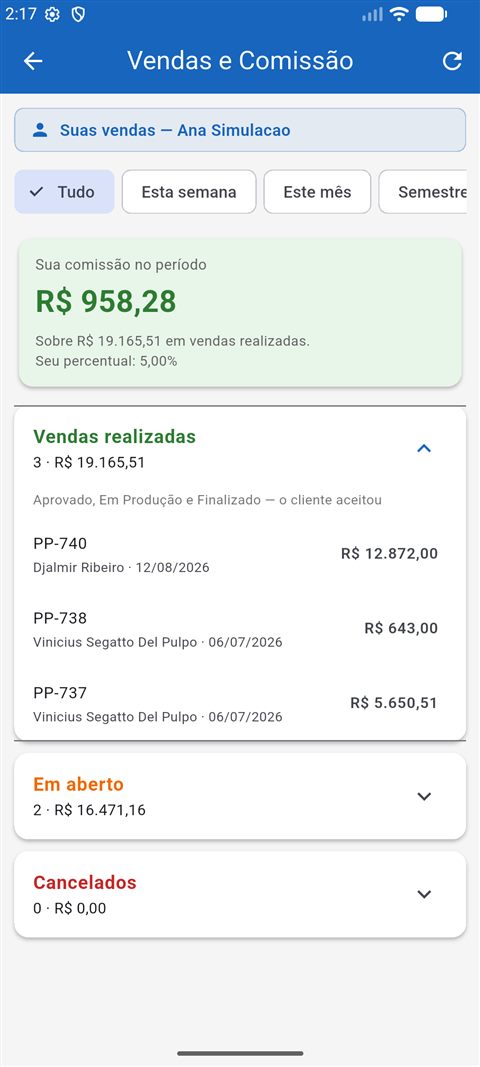
O ícone de gráfico na tela inicial abre Vendas e comissão. O vendedor vê apenas as vendas dele.
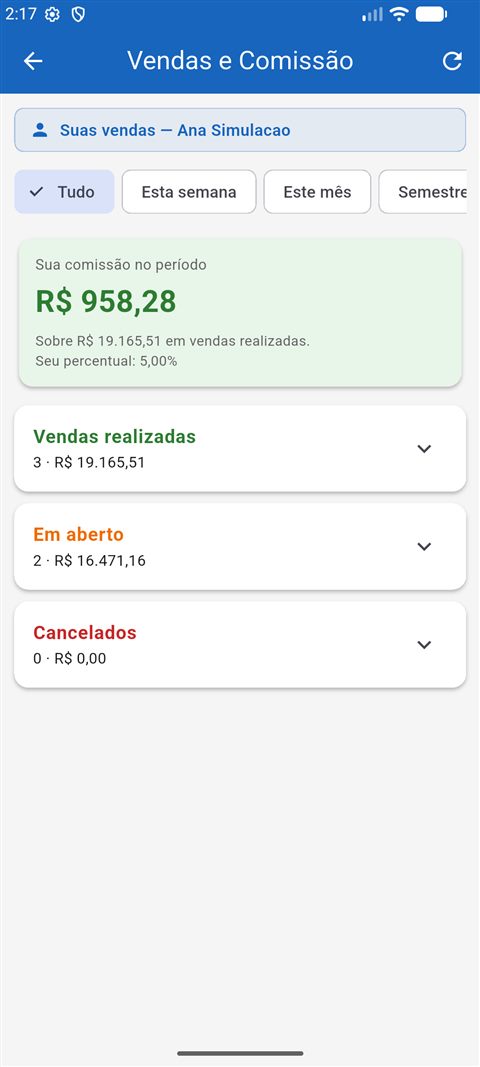
Tela de vendas mostrando vendas realizadas, comissão, em aberto e cancelados, com filtro de período
Resumo. Vendas realizadas, a comissão sobre elas, o que está em aberto e o que foi cancelado.
Lista de vendas realizadas, com número da proposta, cliente, data e valor de cada uma
Item por item. Cada proposta com cliente, data e valor.
A comissão é só sobre venda realizada
O percentual incide sobre o valor cobrado dos orçamentos aprovados. Um orçamento apenas liberado pelo dono ainda não é venda: o cliente precisa aprovar. O que está em aberto aparece separado justamente para não ser somado por engano.

O filtro de período começa em Tudo, para o histórico não parecer vazio. O dono da conta, ao abrir a mesma tela, vê todos os vendedores e a ordem de desempenho.

9. O lado do dono: aprovar pelo celular

Quando há orçamentos esperando, aparece um contador na barra de cima da tela inicial do dono da conta. Ele só aparece se houver algo a decidir.
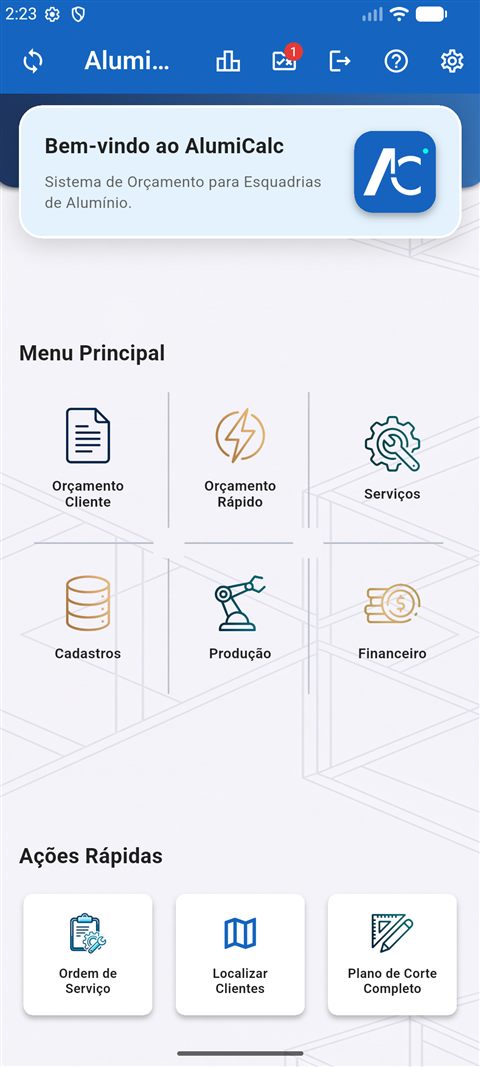
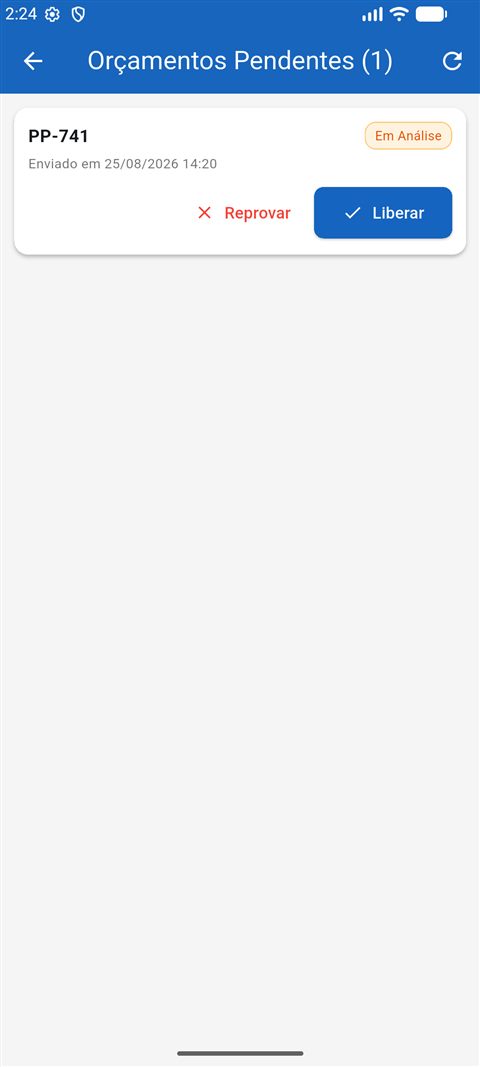
Tela inicial do dono da conta com um contador de um orçamento pendente na barra superior
Contador de pendências. O número é a quantidade esperando análise.
Lista de orçamentos pendentes, com a proposta, a data de envio e os botões Reprovar e Liberar
Orçamentos pendentes. Proposta, quando foi enviada, e as duas decisões.
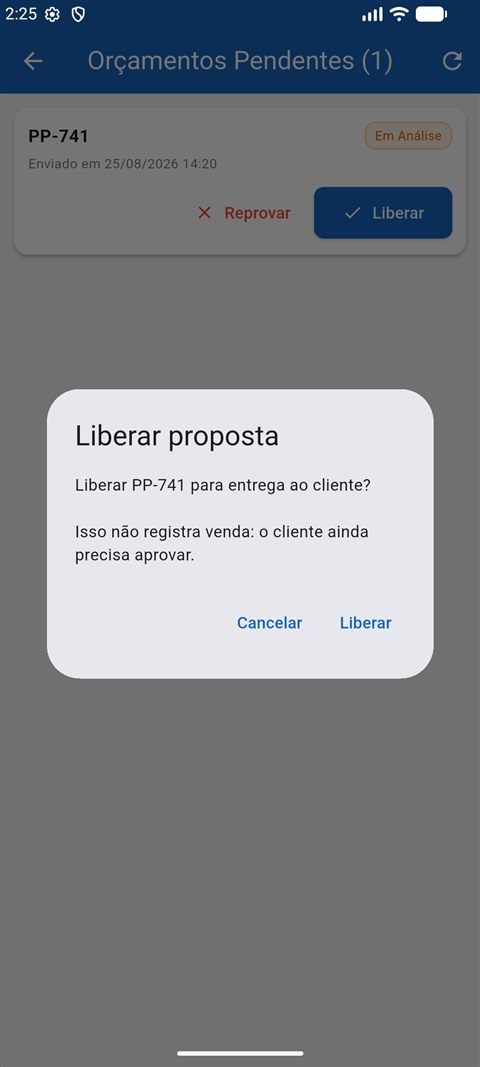
Confirmação de liberação avisando que liberar não registra venda porque o cliente ainda precisa aprovar
Liberar não é vender. O aviso deixa claro: liberar autoriza a entrega ao cliente, e a venda só existe quando o cliente aprovar.

Ao Reprovar, o motivo é obrigatório. Fica registrado quem enviou, quem decidiu e quando — é o que faz a palavra "aprovado" ter dono.

Cada um vê o que é seu
O dono da conta vê a fila inteira. O vendedor vê apenas os orçamentos que ele mesmo enviou, e não os dos colegas.

10. Limites e dúvidas comuns

Esqueci a senha que criei

O dono da conta gera uma nova senha provisória no computador, em Cadastros › Funcionários. No próximo acesso a tela "Crie sua senha" volta a aparecer.

O celular precisa de internet?

Para entrar, sincronizar, enviar para análise e fechar a venda, sim. Depois de sincronizado, o vendedor consegue montar orçamentos com os dados que já estão no aparelho.

Dá para cadastrar o vendedor pelo celular?

Não, e é uma escolha. Criar acesso e definir comissão são decisões de valor alto, e tela pequena é onde o erro de digitação acontece. Isso fica no computador.

Dois vendedores no mesmo celular?

Funciona: basta sair e entrar com o outro acesso. O aplicativo troca os dados quando a conta é diferente, e recusa abrir se não conseguir trocar — para ninguém ver o cadastro de outra empresa.

⚠️ Ocultar custo não é o mesmo que dado protegido
A tabela de preços é baixada para o celular para o aplicativo funcionar sem internet. Ocultar os custos evita que o vendedor forme preço olhando o custo — não protege o dado de quem tem o aparelho em mãos e conhecimento técnico. Para pessoas de fora da sua confiança, o cuidado com o aparelho continua sendo seu.
⚠️ Não apague o funcionário para tirar o acesso
Apagar o cadastro do funcionário desfaz o vínculo, e o acesso continua existindo — sem as travas. Para encerrar de verdade, remova o acesso no computador. Para suspender temporariamente, desmarque Ativo.
As travas valem nos aplicativos
O controle vale no aplicativo do celular e no AlumiCalc ON no navegador. O programa antigo de computador (instalado no Windows) não aplica essas travas — não entregue a ele o acesso de um vendedor.

← Voltar para o capítulo 13 do manual completo