Manual do Usuário
Guia completo de uso do AlumiCalc — orçamentos, cadastros, produção e fórmulas de cálculo.
1. Introdução
O AlumiCalc é um sistema completo para orçamento e produção de esquadrias de alumínio (janelas, portas, fachadas, coberturas, box de vidro, entre outros). Ele calcula automaticamente a quantidade de perfis de alumínio, acessórios e vidros necessários para cada peça, com base em fórmulas cadastradas para cada tipo de serviço.
O sistema está disponível em três versões que compartilham o mesmo banco de dados:
| Versão | Onde usar |
|---|---|
| App Web (este manual) | Navegador — computador, tablet ou celular, em qualquer lugar |
| App Mobile (Flutter) | Celular Android/iOS, funciona também sem internet |
| Programa Desktop | Computador Windows, versão original do sistema |
Este manual foi escrito para quem está começando a usar o sistema. Ele explica, do básico ao avançado:
- Como navegar pelas telas do sistema;
- Como cadastrar clientes, materiais e serviços;
- Como as fórmulas de cálculo funcionam (para quem vai configurar novos serviços);
- Como montar orçamentos rápidos e orçamentos completos para clientes;
- Como gerar planos de corte, otimização de vidro e listas de compra de material.
2. Primeiros Passos
2.1 Login e sincronização
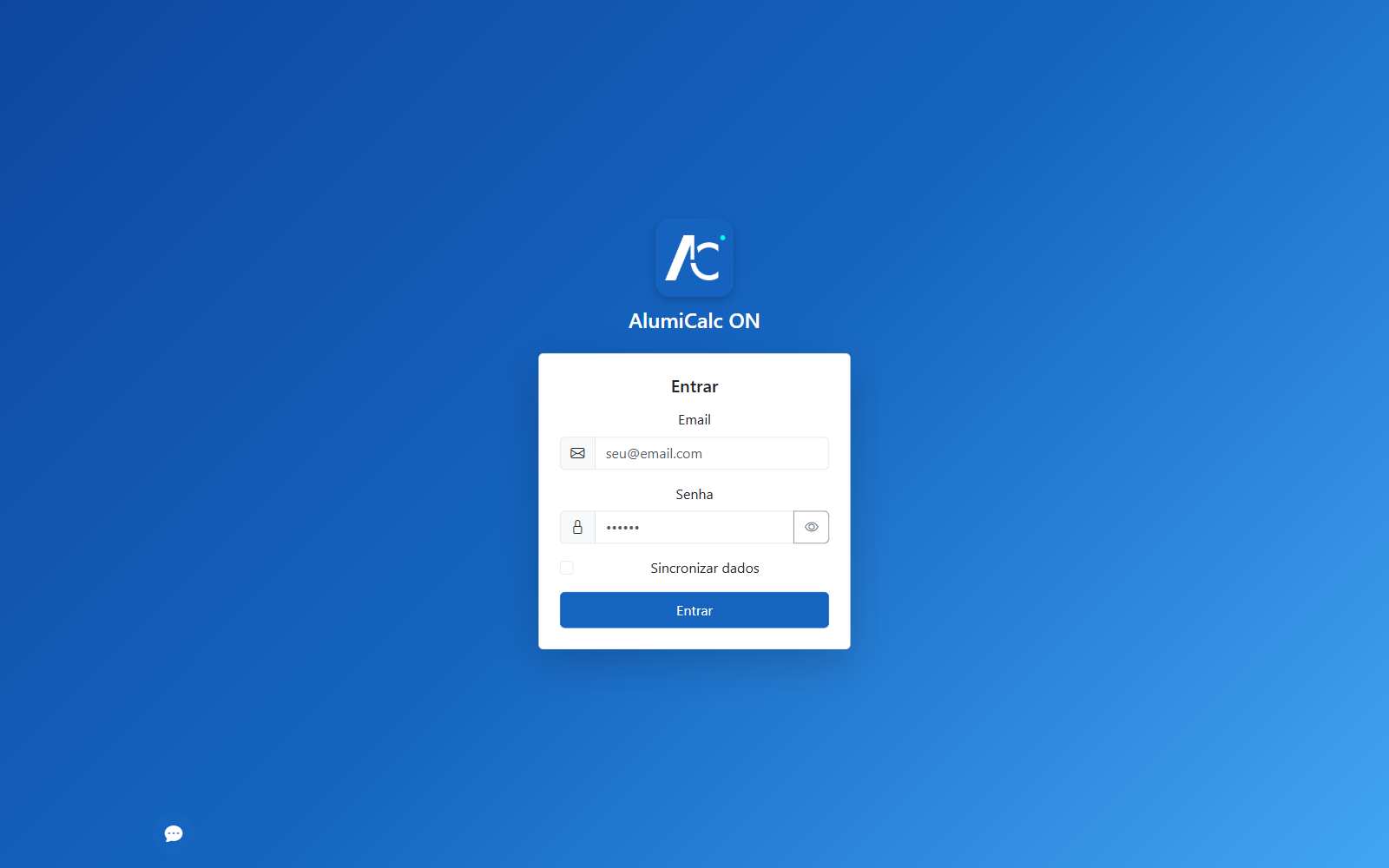
Ao abrir o AlumiCalc ON no navegador, você verá a tela de Entrar. Informe o e-mail e a senha cadastrados na sua assinatura.
2.2 Tela inicial (menu principal)
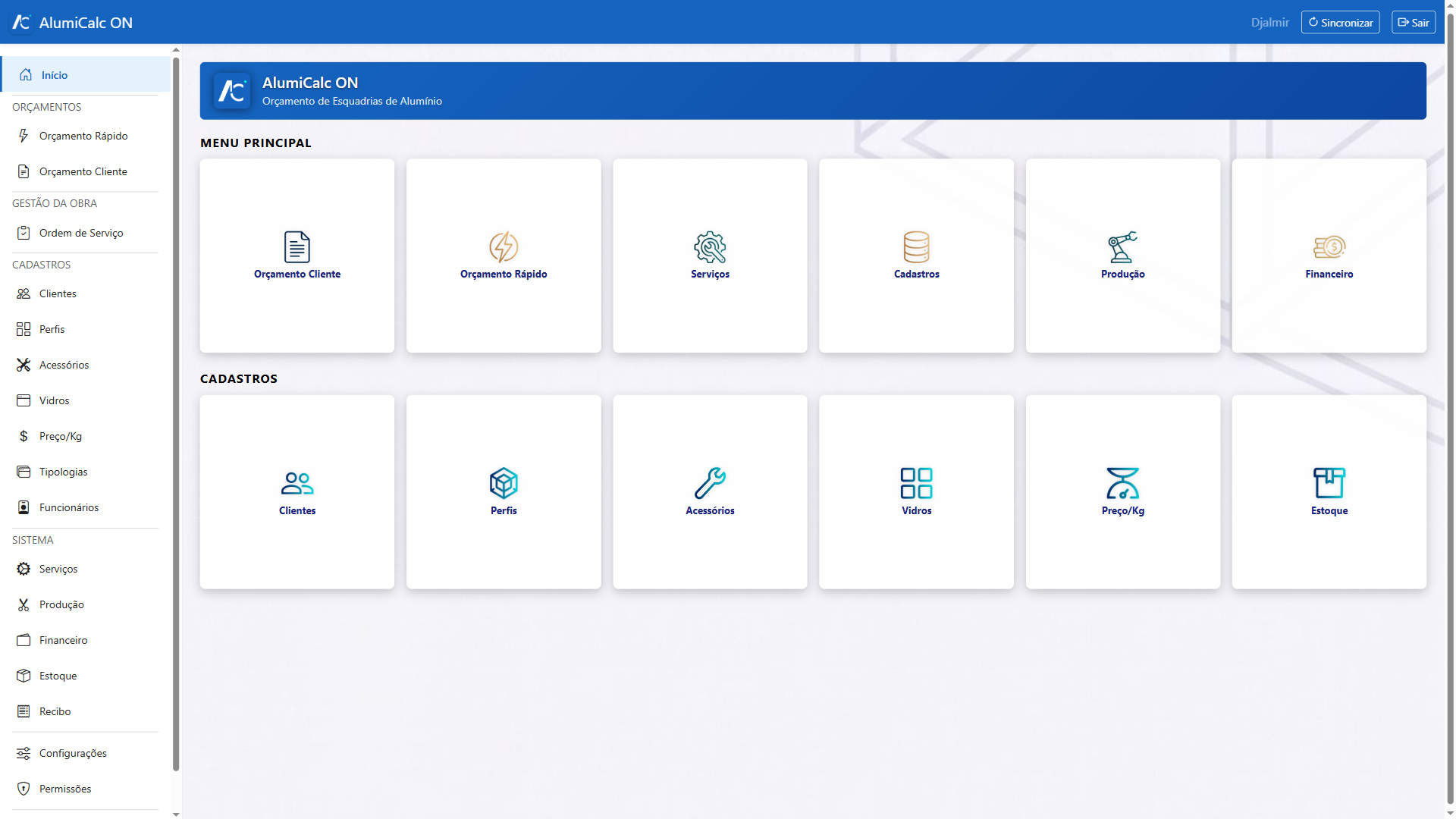
Depois do login você chega ao menu principal, organizado em cartões com ícones:
| Cartão | Para que serve |
|---|---|
| Orçamento Cliente | Monta uma proposta comercial completa para um cliente específico, com várias tipologias/itens. |
| Orçamento Rápido | Calcula um ou mais itens rapidamente, sem precisar de um cadastro de cliente. Ideal para cálculos avulsos. |
| Serviços | Cadastro das fórmulas de cálculo de cada tipo de esquadria (avançado). |
| Cadastros | Reúne clientes, perfis, acessórios, vidros, preços, tipologias e mais. |
| Produção | Plano de corte, otimização de chapas de vidro, lista de compras e estoque. |
| Financeiro | Contas a pagar e a receber. |
3. Cadastros Básicos
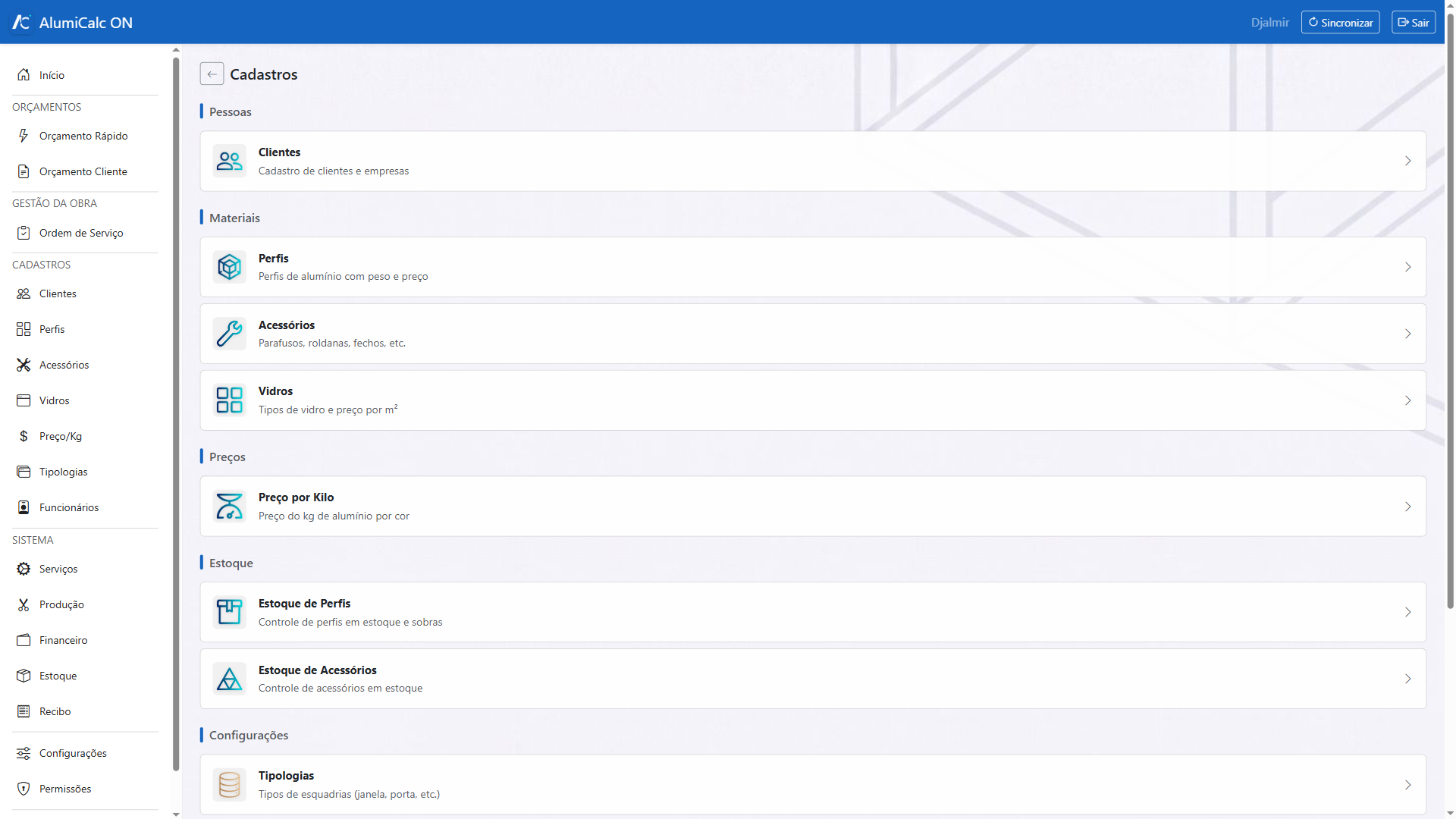
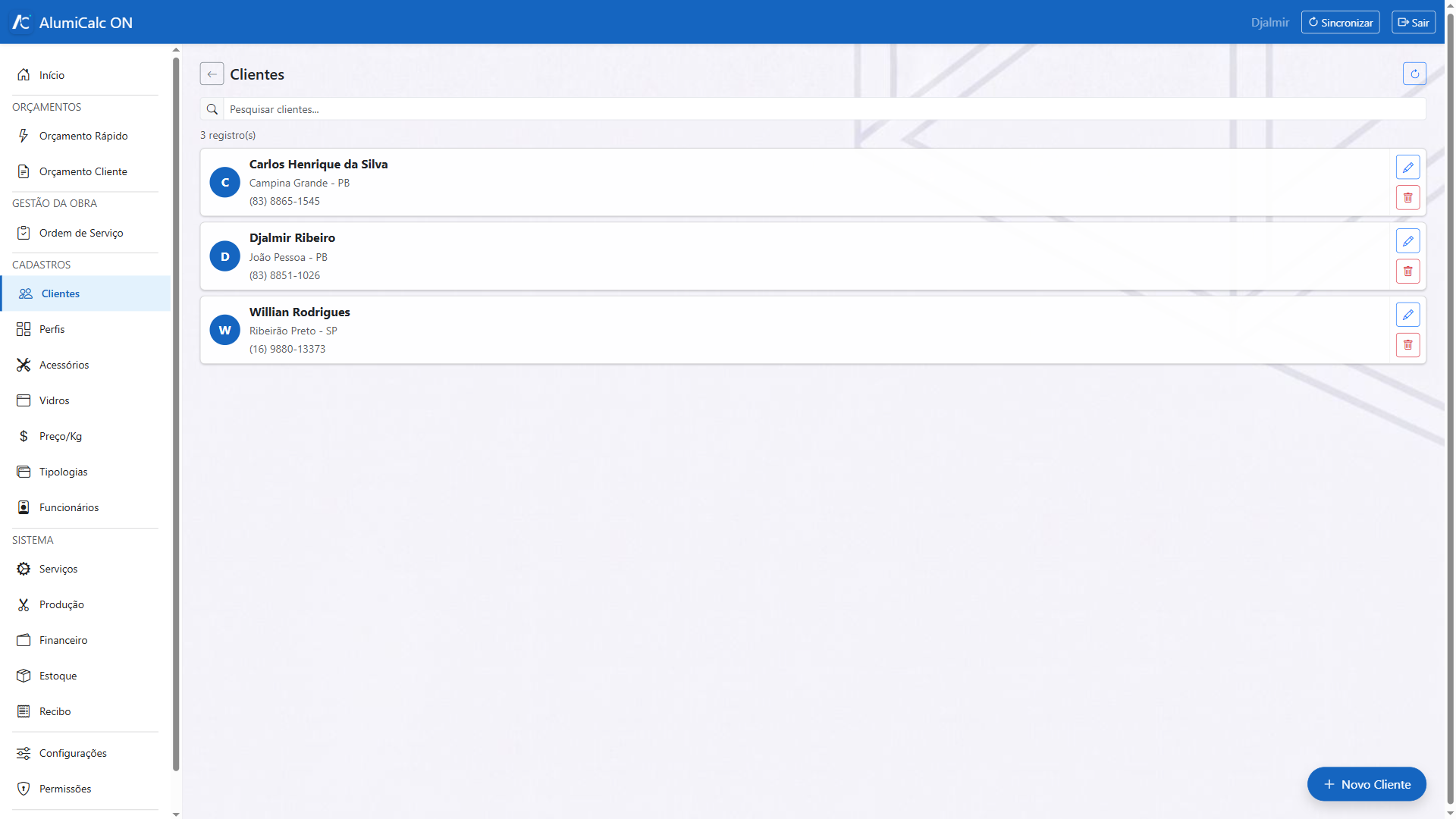
Estes cadastros são a “matéria-prima” do sistema. Eles ficam em Menu → Cadastros e também aparecem como cartões diretos na tela inicial.
3.1 Clientes
Guarda os dados de quem vai receber a proposta: nome/empresa, CPF/CNPJ, endereço e telefones.
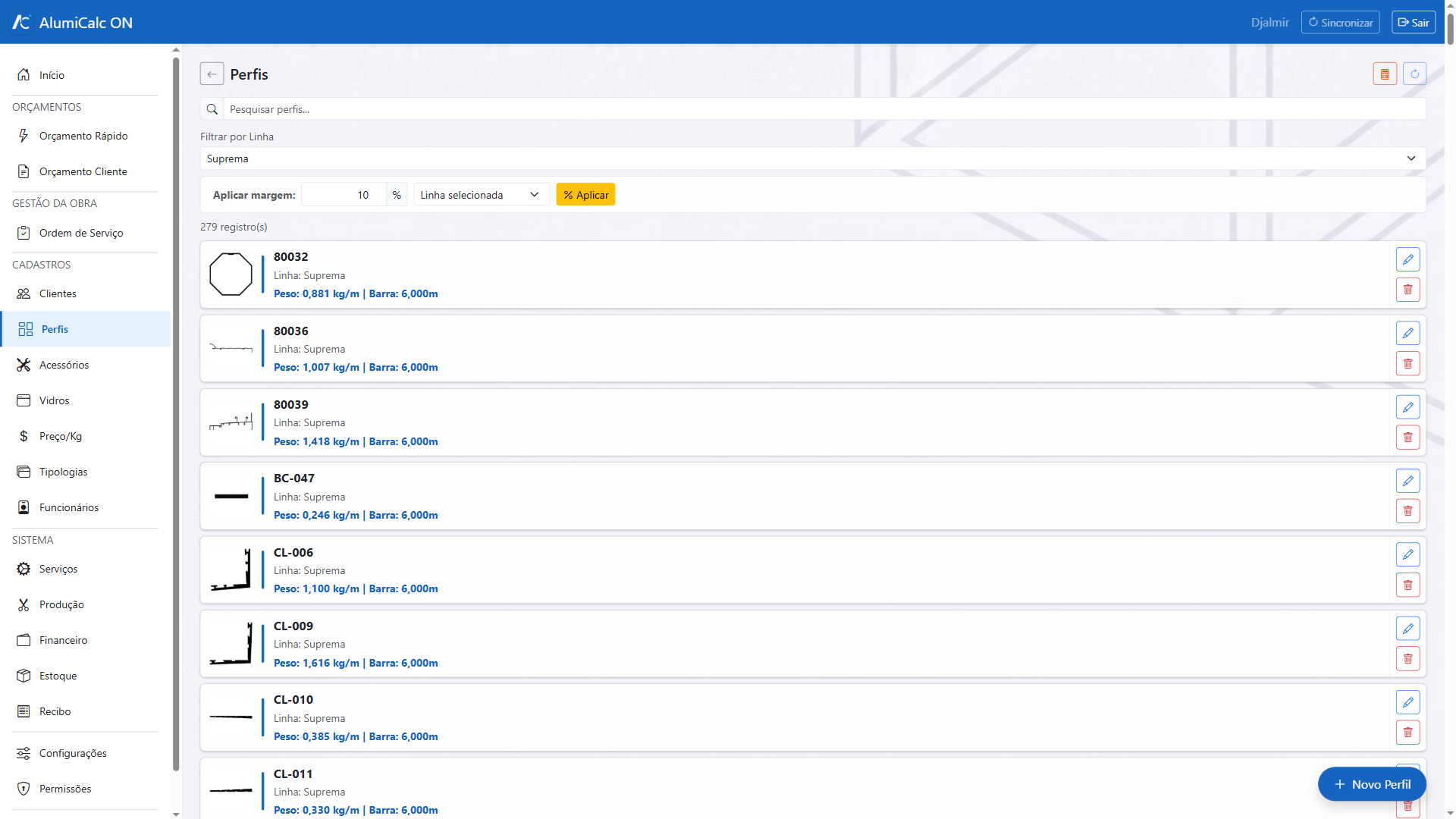
3.2 Perfis
Cada barra de alumínio usada nas esquadrias (montante, travessa, guarnição, contra-marco etc.) precisa estar cadastrada aqui, com:
| Campo | Explicação |
|---|---|
| Código | Identificador único do perfil (ex.: SU-001) |
| Linha | Linha do produto (ex.: Suprema, Gold) — perfis com o mesmo código podem existir em linhas diferentes |
| Peso por metro | Usado para calcular o peso e, no método Kilo, o valor |
| Método de preço | Kilo (cobra por peso) ou Barra (cobra por barra fechada de 6 metros, por exemplo) |
3.3 Acessórios
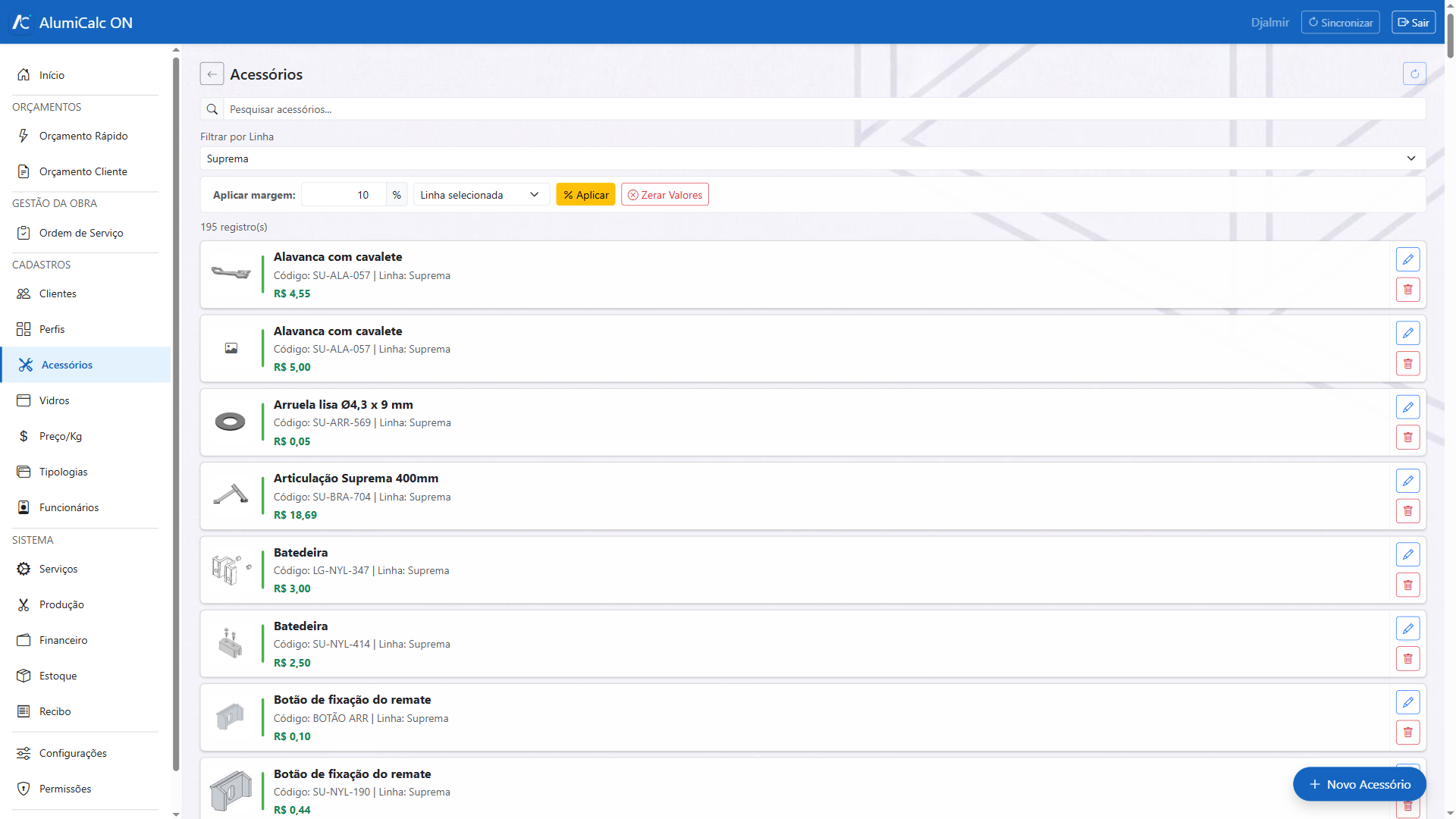
Roldanas, fechos, parafusos, escovas, borrachas — tudo que não é perfil nem vidro. Cada acessório tem código, descrição e preço unitário.
3.4 Vidros
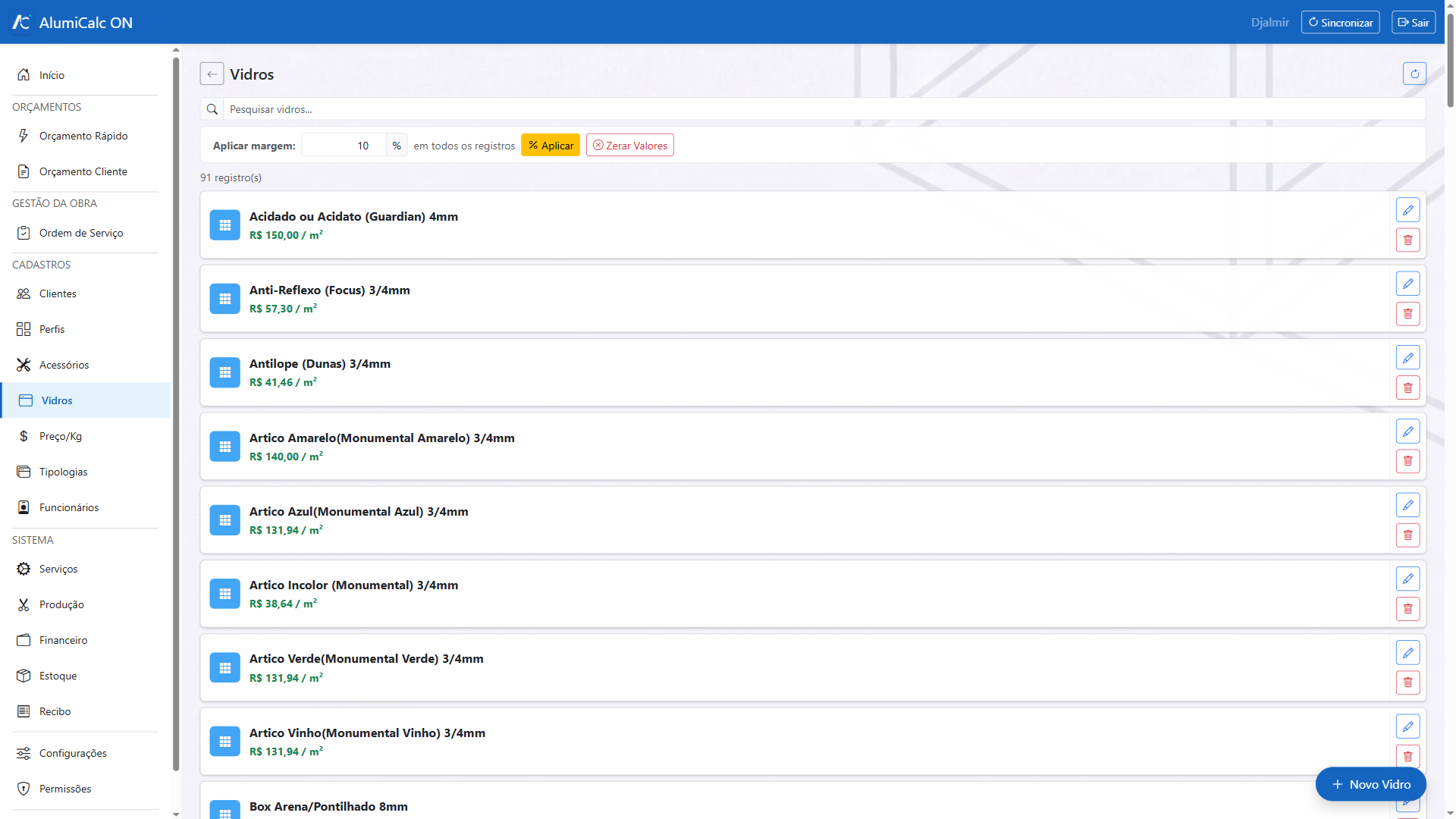
Tipos de vidro disponíveis (ex.: Incolor 4mm, Fumê 6mm, Temperado Incolor 8mm) com o preço por metro quadrado (m²).
3.5 Preço por Kg
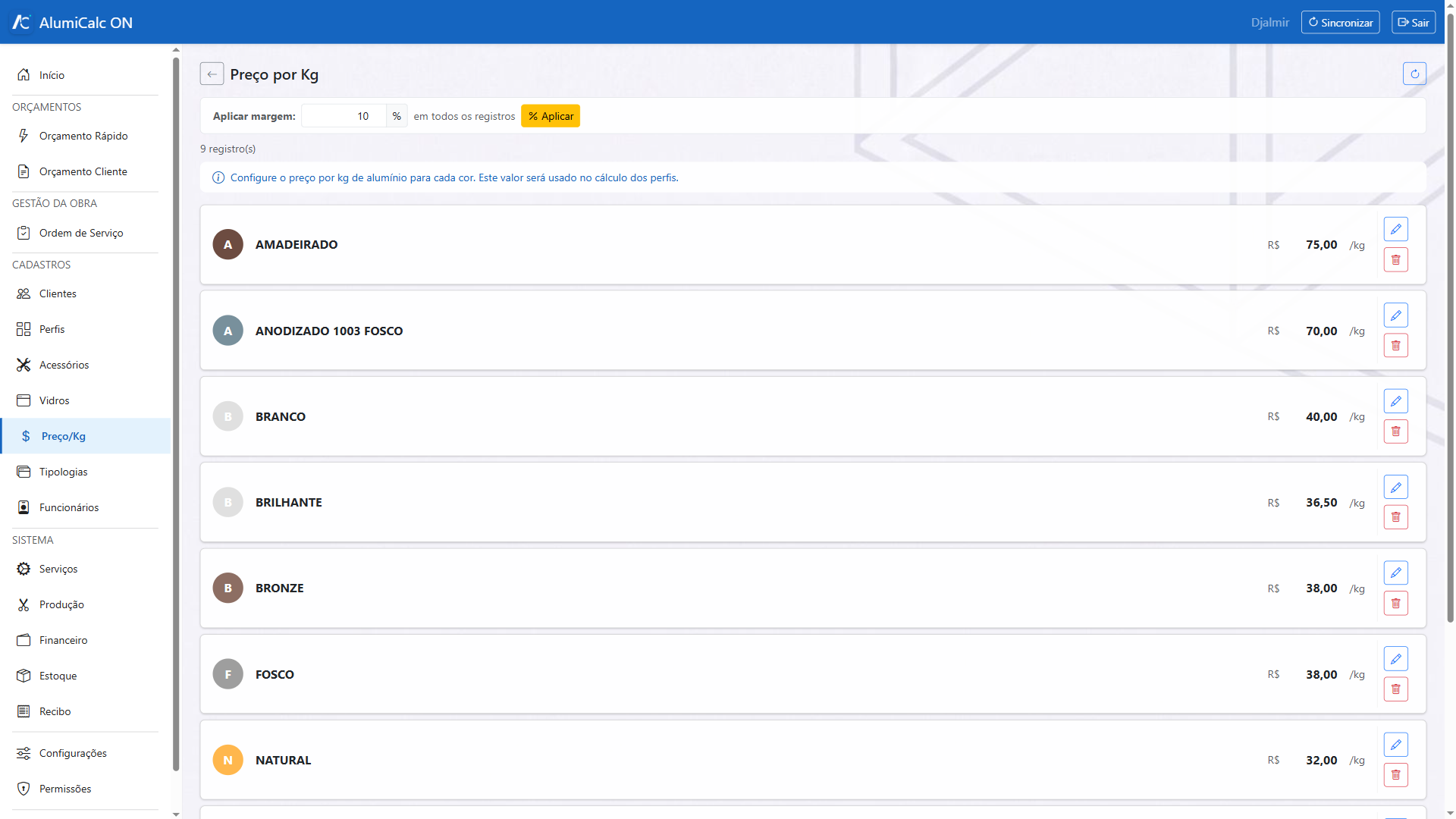
Tabela de preço do quilo do alumínio por cor (BRANCO, PRETO, BRONZE, NATURAL, FOSCO, TEXTURIZADO). É esse valor que o motor de cálculo usa para todo perfil cobrado pelo método Kilo.
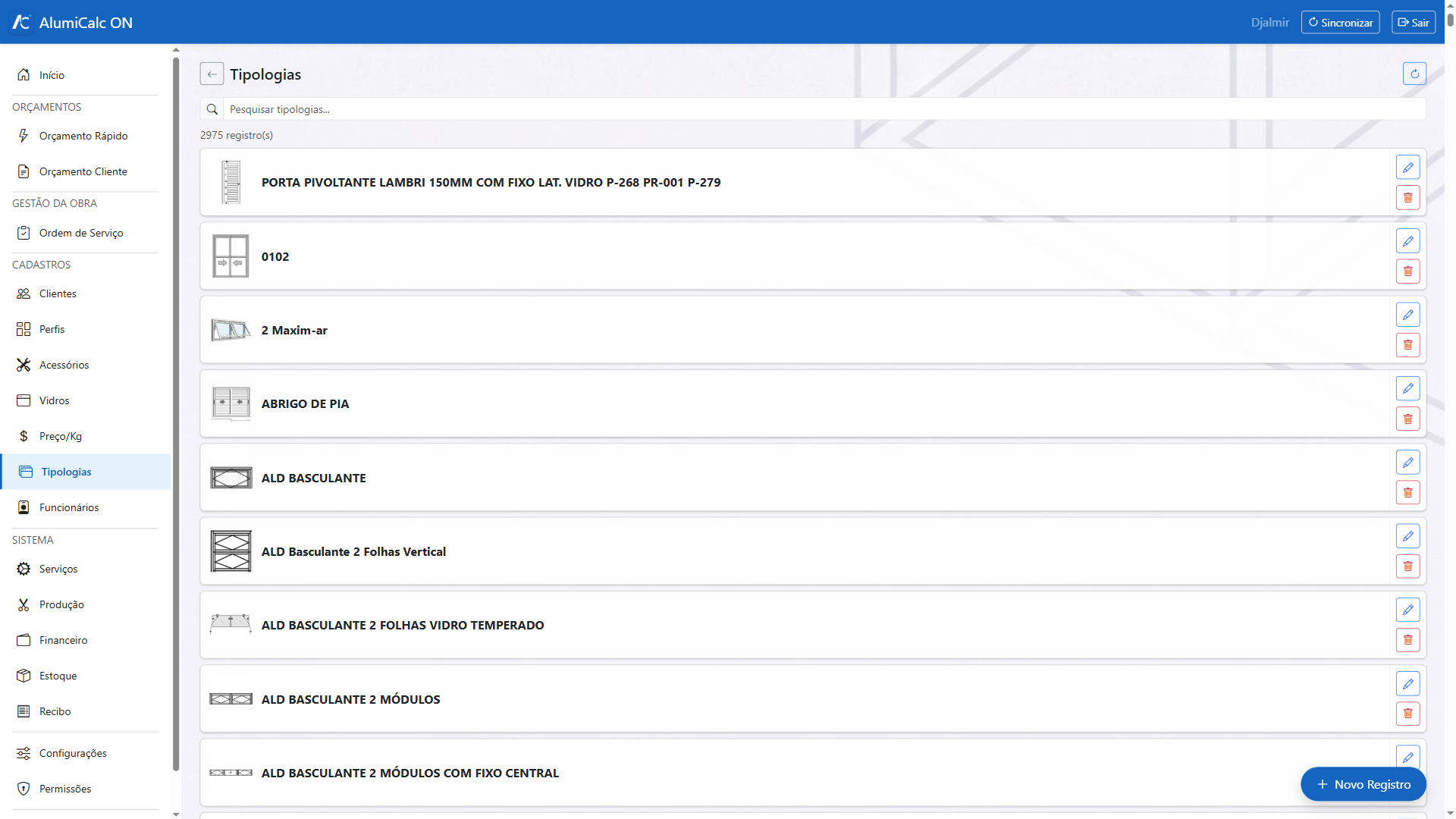
3.6 Tipologias
Imagens de referência dos modelos de esquadria (usadas para ilustrar o serviço no orçamento e no PDF gerado para o cliente).
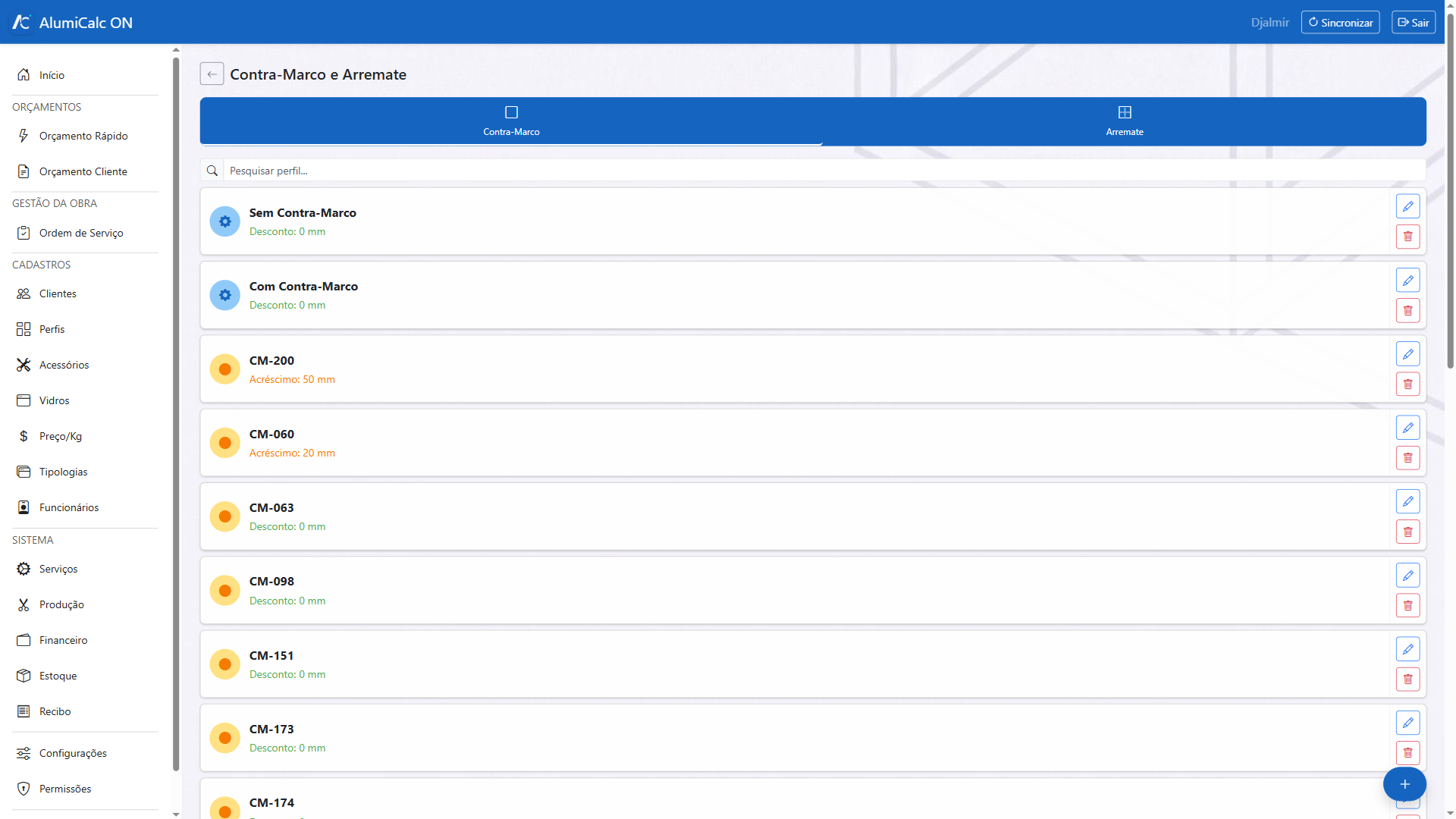
3.7 Contra-Marco e Arremate
Cadastro dos perfis-padrão usados como Contra-Marco (CM) — a moldura fixada na parede antes da esquadria — e Arremate (ARR) — o acabamento entre a esquadria e a parede quando não há contra-marco. Aqui também se define o desconto padrão de medida de cada opção.
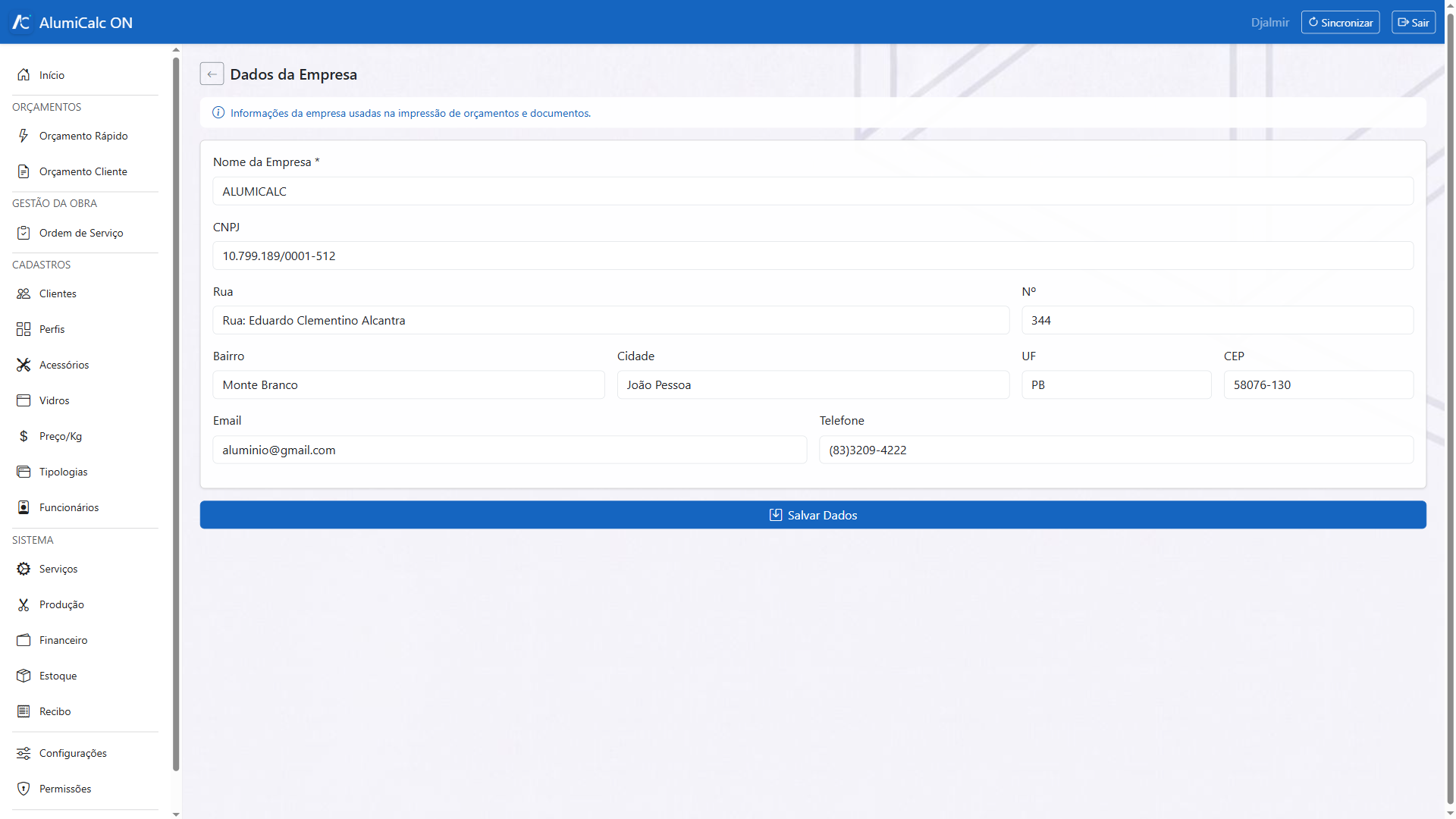
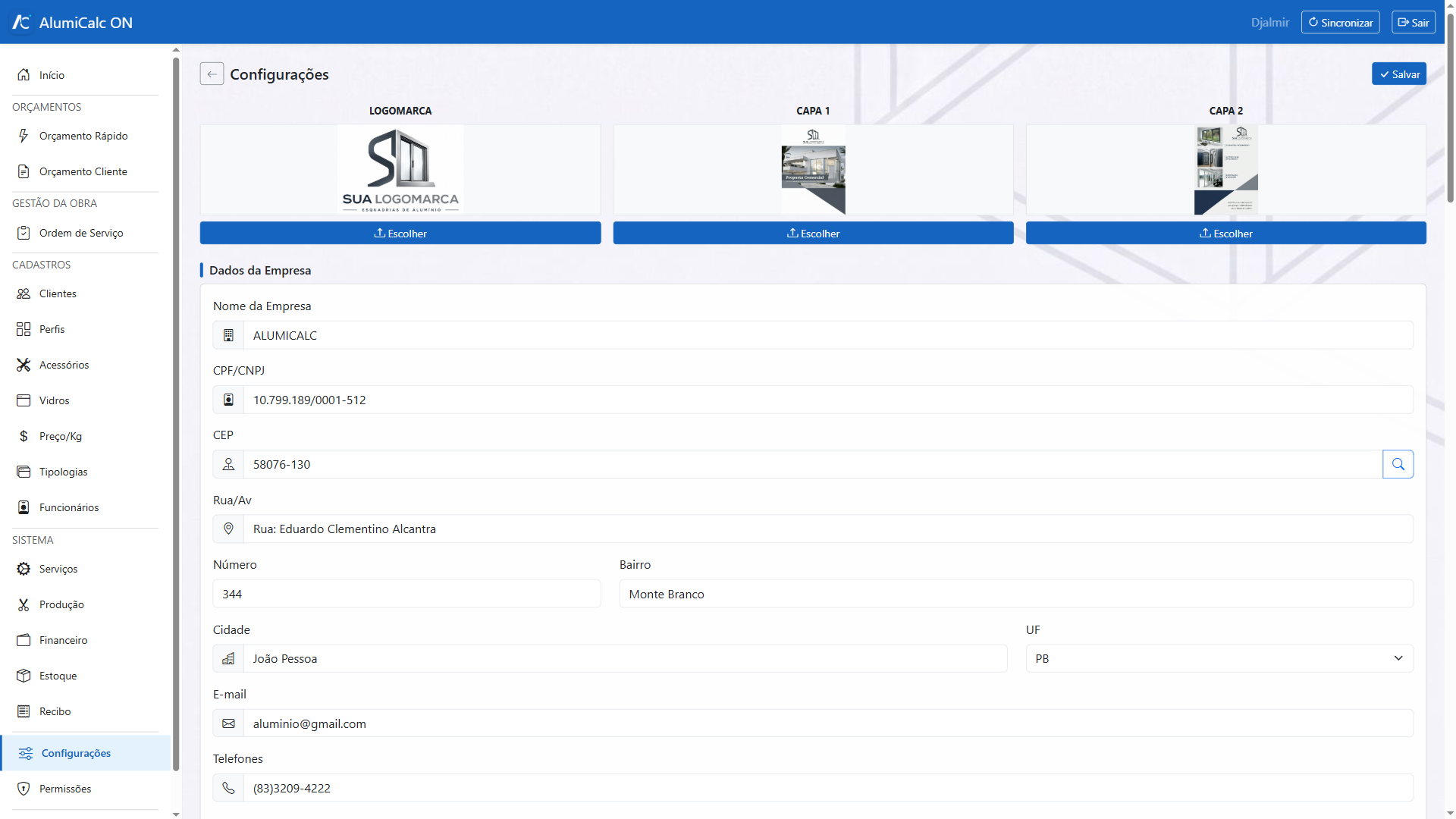
3.8 Dados da Empresa
Nome, logotipo, endereço e informações que aparecem no cabeçalho dos PDFs de orçamento impressos para o cliente.
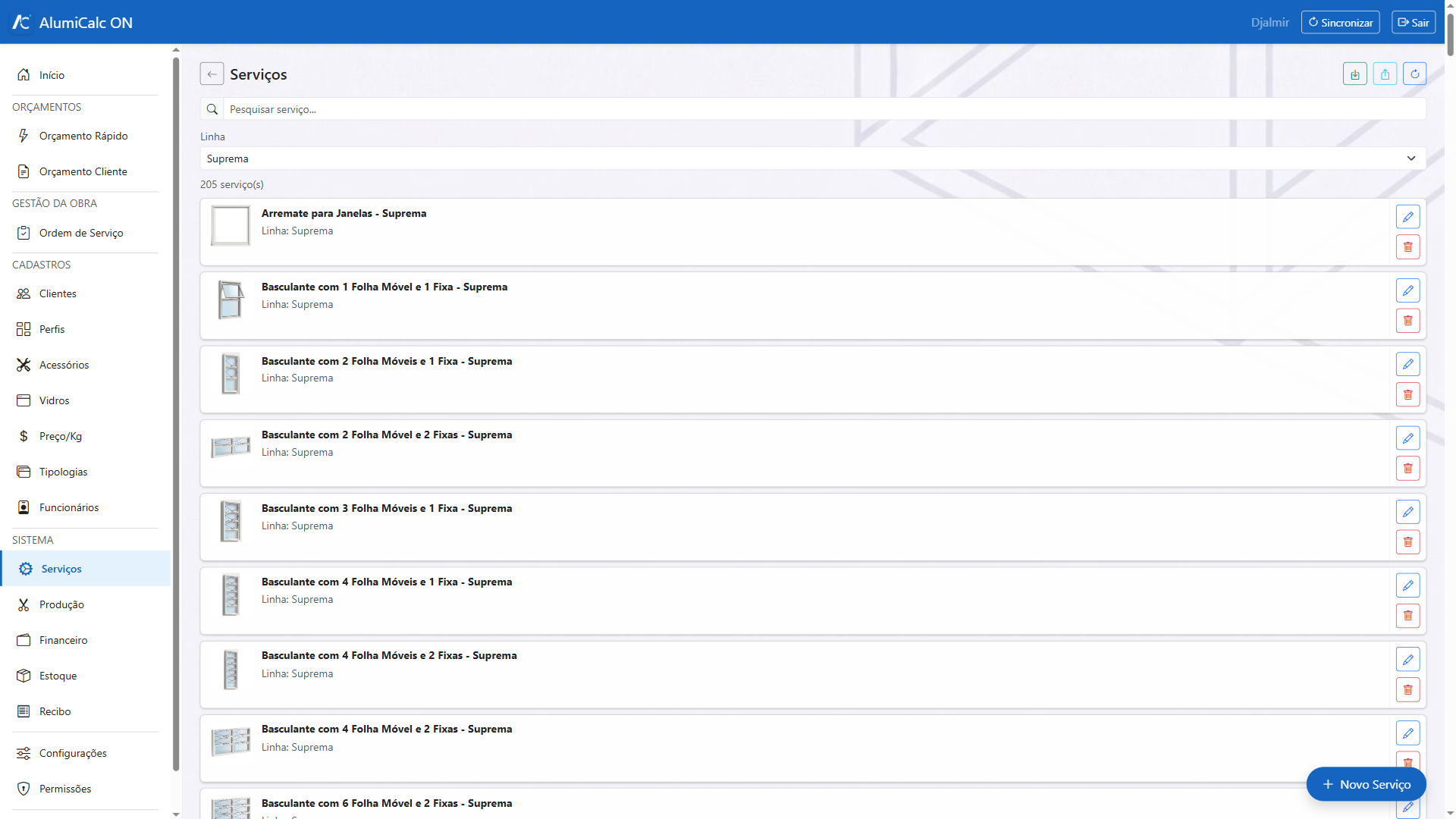
4. Cadastro de Serviços
Um Serviço representa um modelo de esquadria (ex.: “Janela com 2 Folhas de correr”, “Porta de Giro F90º”). É aqui que ficam as fórmulas que dizem ao sistema quais perfis, acessórios e vidros usar, e em que quantidade, para qualquer medida de largura e altura que o cliente pedir.
O cadastro de serviço tem várias abas:
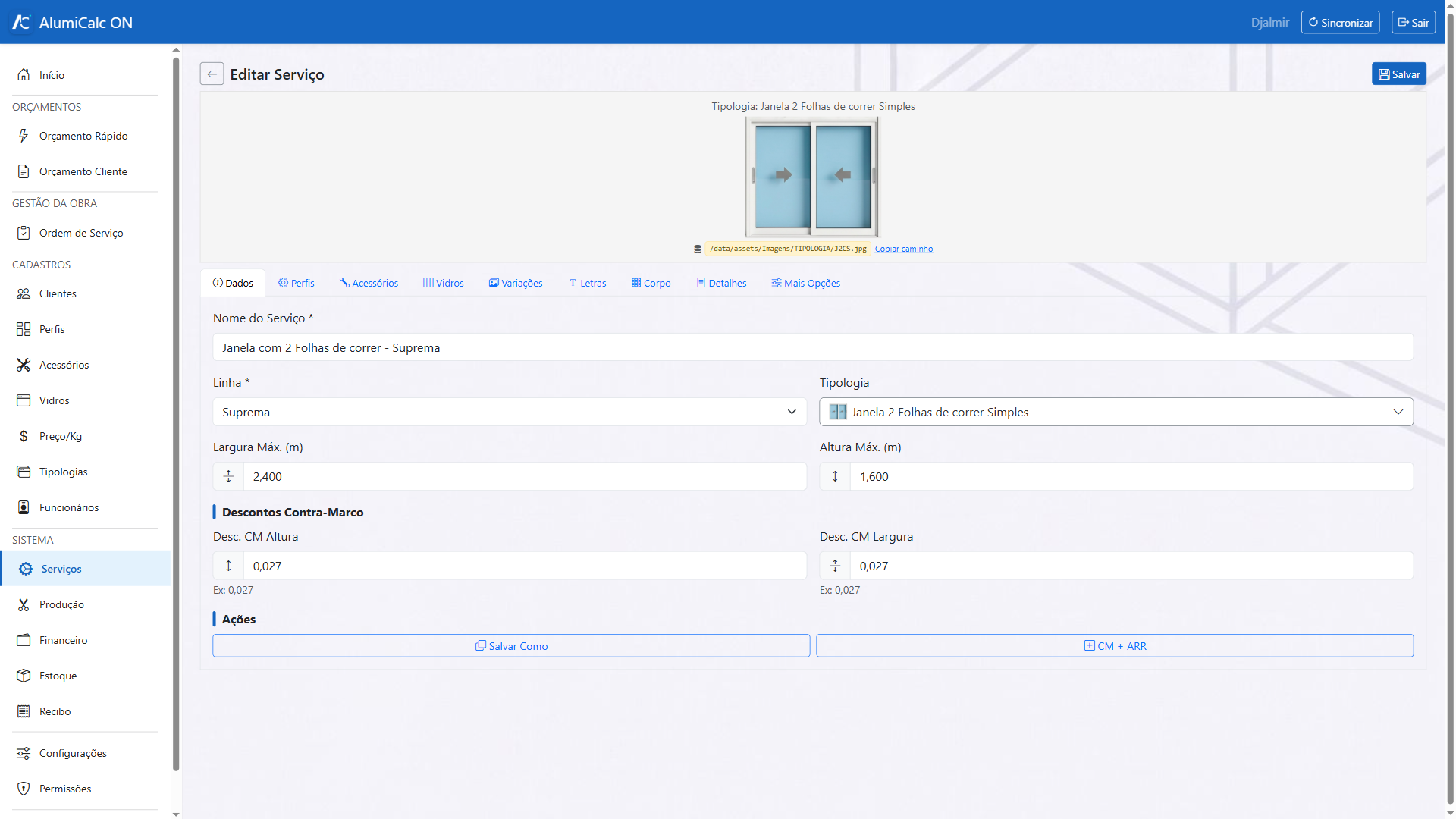
4.1 Aba Dados
Nome do serviço, Linha, Cor padrão, Tipologia (imagem) e as medidas máximas de largura/altura permitidas.
4.2 Aba Perfis
Até 50 “linhas de fórmula” (chamadas de Campo1 a Campo50), cada uma descrevendo
um perfil que compõe a esquadria. Os campos principais de cada linha são:
| Campo | O que define |
|---|---|
| Perfil | Código do perfil cadastrado (ex.: SU-001) |
| Referência | De onde vem a medida: Largura (L), Altura (A), ou uma parte do corpo — ver capítulo 5 |
| Desconto | Valor subtraído da medida (em metros, ex.: 0,026) |
| Operador / Divisor | Uma operação extra sobre a medida (dividir, multiplicar, somar, subtrair) |
| Quantidade | Quantas peças desse perfil por esquadria |
| Ângulo | Ângulo de corte (ex.: 45º, 90º) |
| Condição | Regras especiais — cor específica, contra-marco, arremate (ver capítulo 6) |
| 2ª medida (opcional) | Algumas linhas usam uma segunda referência/desconto — por exemplo, quando o perfil tem corte em duas direções (largura e altura) |
SU-001, Referência L, Desconto 0,026, Quantidade 1.Para uma janela de 1,00 m de largura: medida do perfil = 1,00 − 0,026 = 0,974 m.
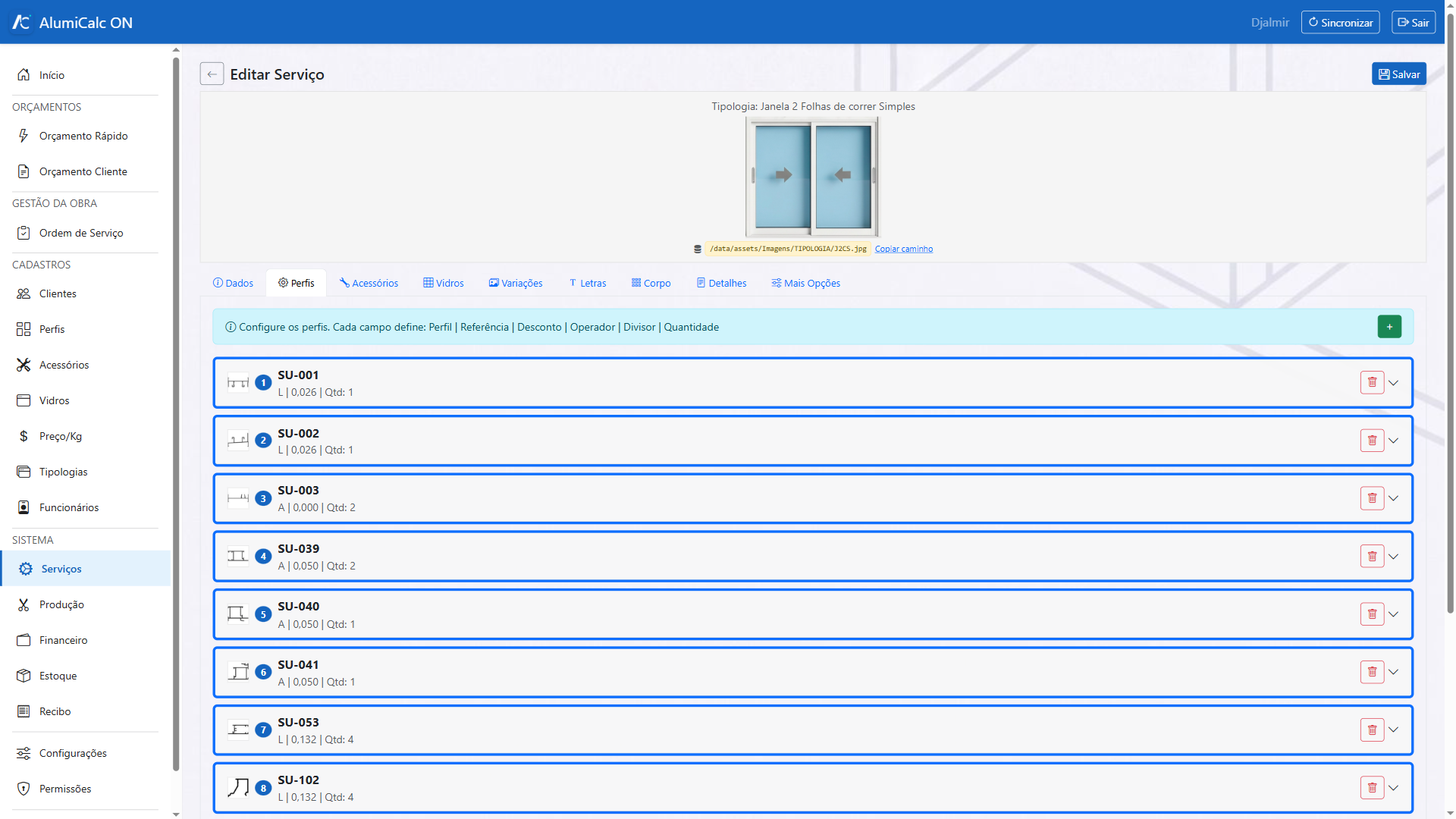
Campo (uma linha de fórmula) e resume o essencial: código do perfil, a referência da medida (L ou A), o desconto e a quantidade. A seta à direita abre a linha completa com operador, divisor, ângulo e condição; o + azul acrescenta um novo perfil.4.3 Aba Acessórios
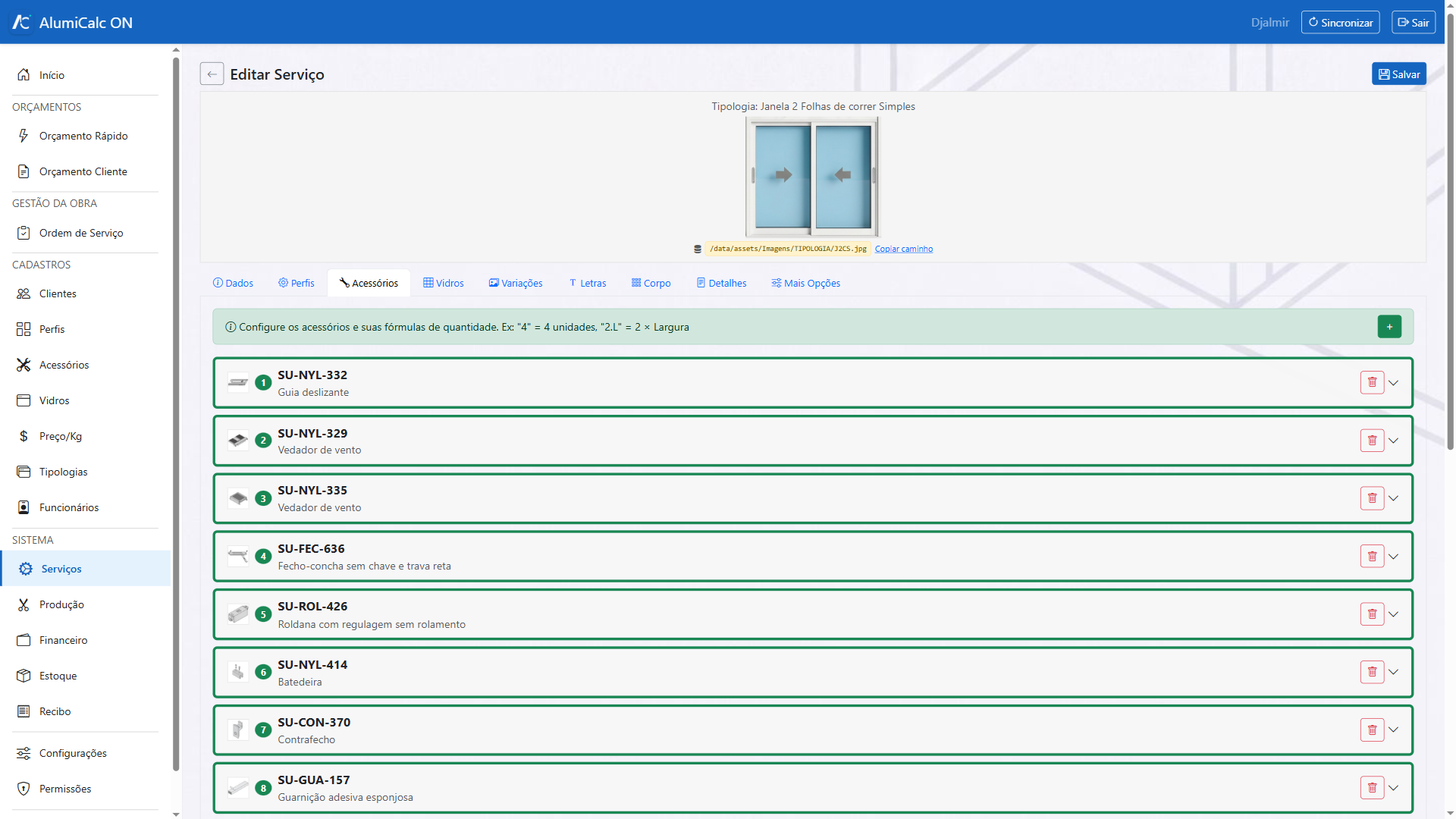
Lista de acessórios usados nesse serviço, cada um com uma fórmula de quantidade (explicada em detalhe no capítulo 5.3) e, opcionalmente, uma condição de troca (capítulo 6.3).
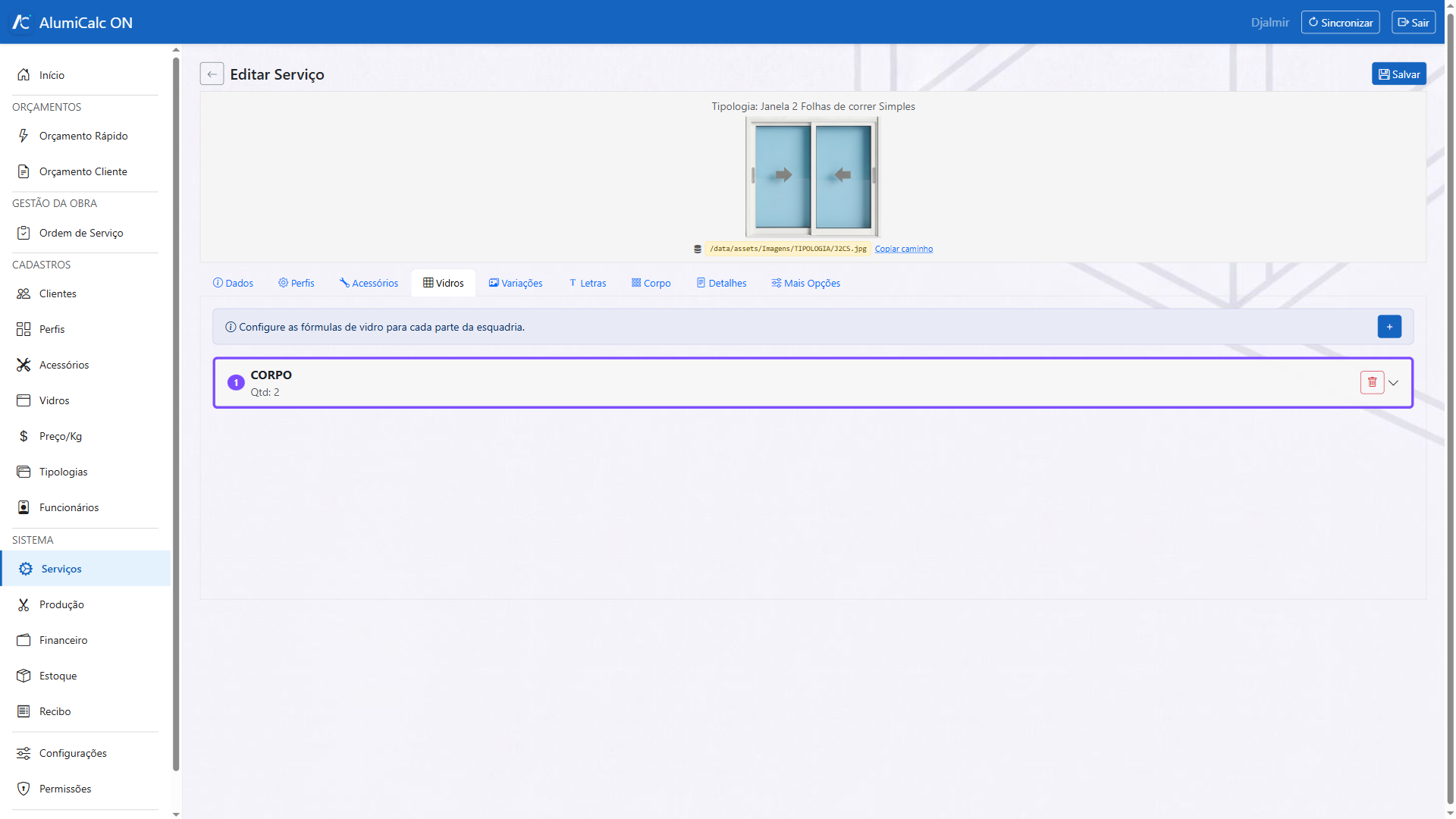
4.4 Aba Vidros
Define os vidros da esquadria por parte do corpo: corpo inteiro, centro, bandeiras (superior/lateral) e peitoris. Cada parte tem desconto e divisor próprios de largura e altura — assim o vidro sai sempre no tamanho certo, mesmo com caixilhos de tamanhos diferentes na mesma esquadria.
| Parte | Significado |
|---|---|
CORPO | Corpo inteiro (esquadria simples, sem divisões) |
C | Centro |
BSC / BSE / BSD | Bandeira Superior Central / Esquerda / Direita |
PIC / PIE / PID | Peitoril Central / Esquerdo / Direito |
BLE / BLD | Bandeira Lateral Esquerda / Direita |
2 (ex.: CORPO2) para o segundo vidro.
4.5 Aba Letras
“Letras” são variáveis personalizadas (F, G, H...) que o próprio usuário preenche ao montar o orçamento — por exemplo, uma medida especial de um puxador ou de um vão que varia de pedido para pedido. Detalhes e exemplos no capítulo 5.5.
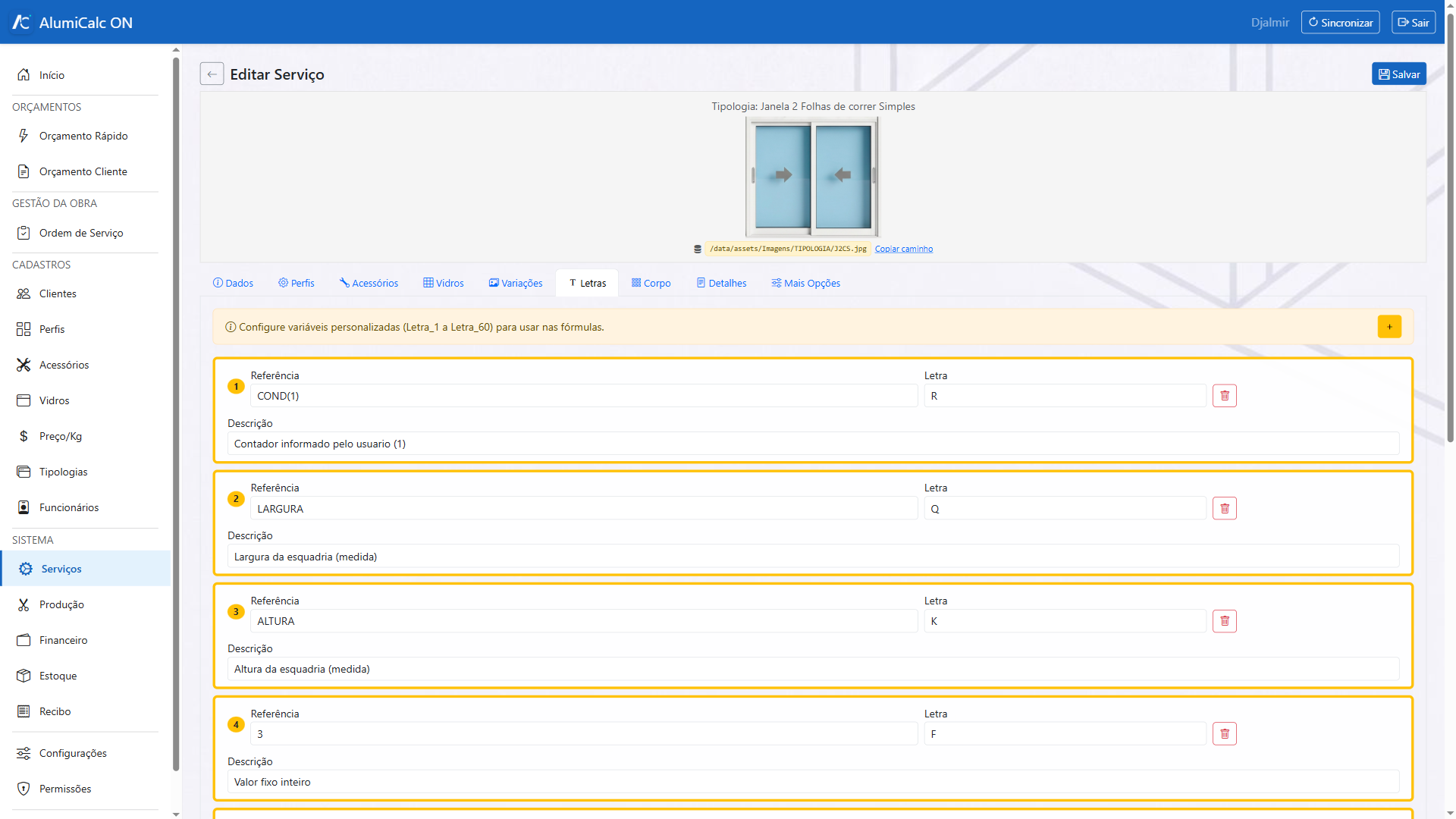
L, A, L(C)…) ou um campo que o usuário digita no orçamento.4.6 Aba Corpo
Define como a largura e altura totais da esquadria se dividem entre as partes do corpo (centro, bandeiras, peitoris) quando o serviço tem módulos. Normalmente preenchido automaticamente e ajustado apenas em serviços com composições especiais.
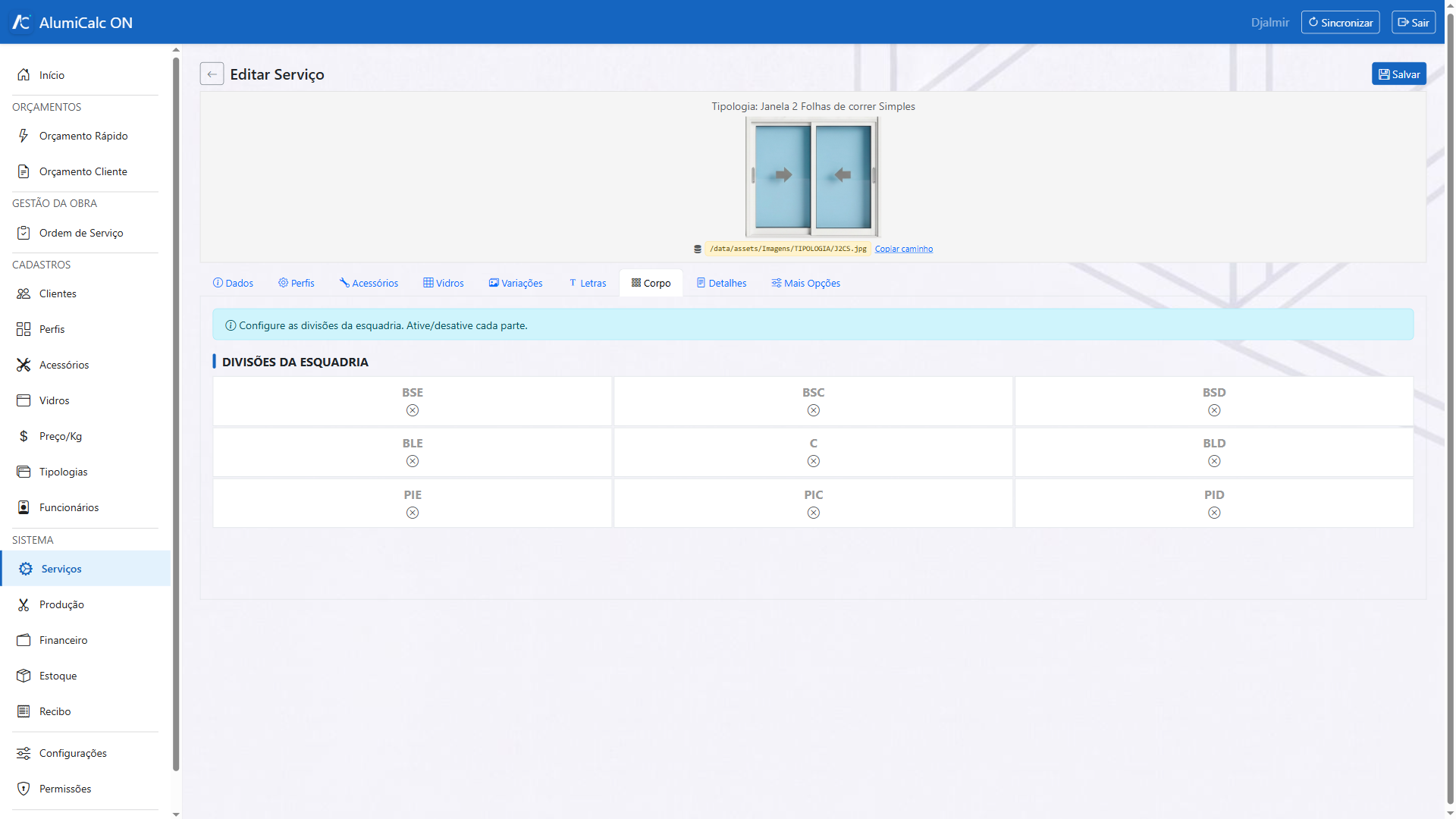
4.7 Detalhes / Mais Opções
Aqui ficam a mão de obra (valor fixo por unidade), o valor por m² (alternativa de cobrança direta por área) e os descontos de Contra-Marco e Arremate específicos do serviço.
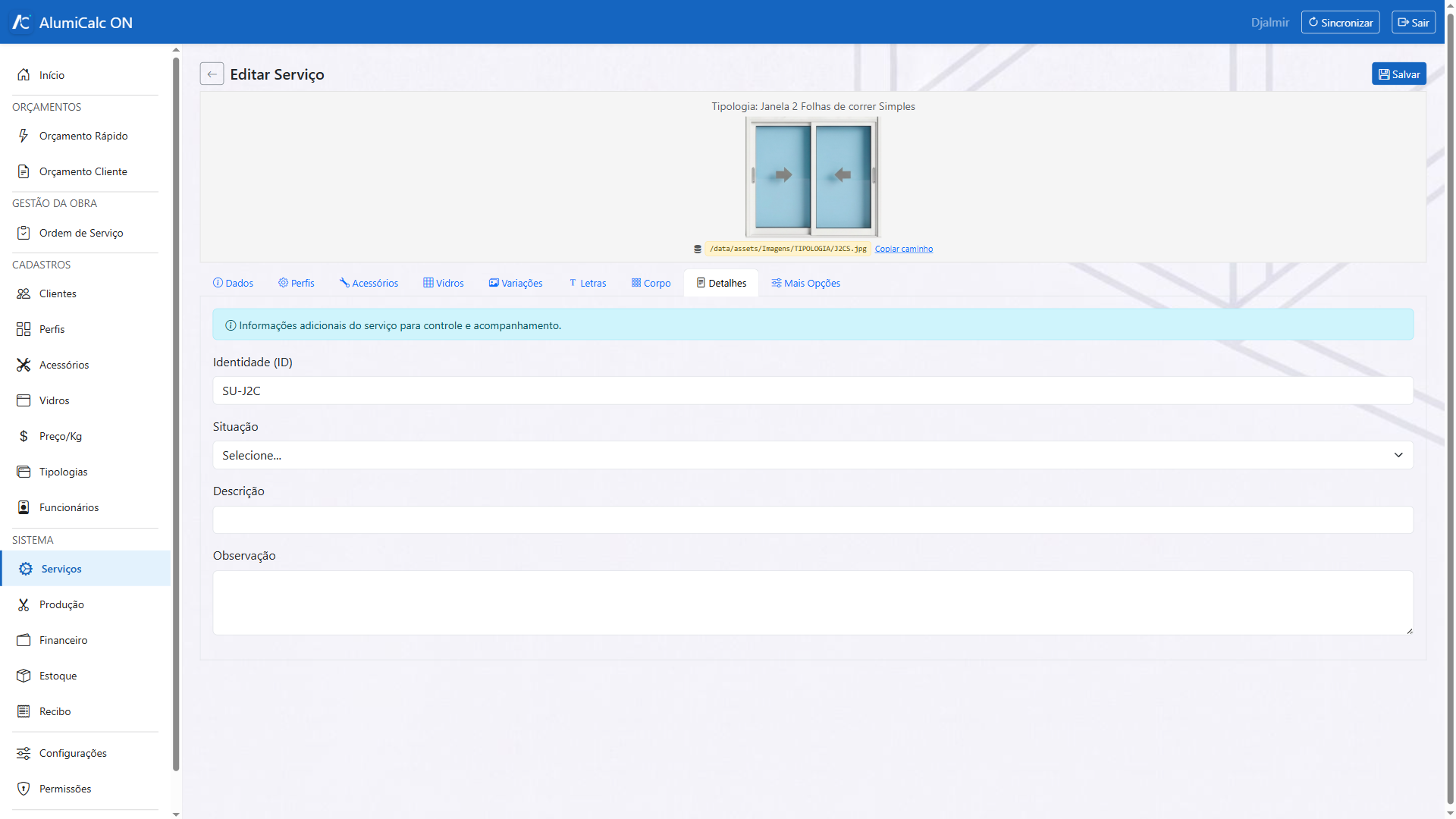
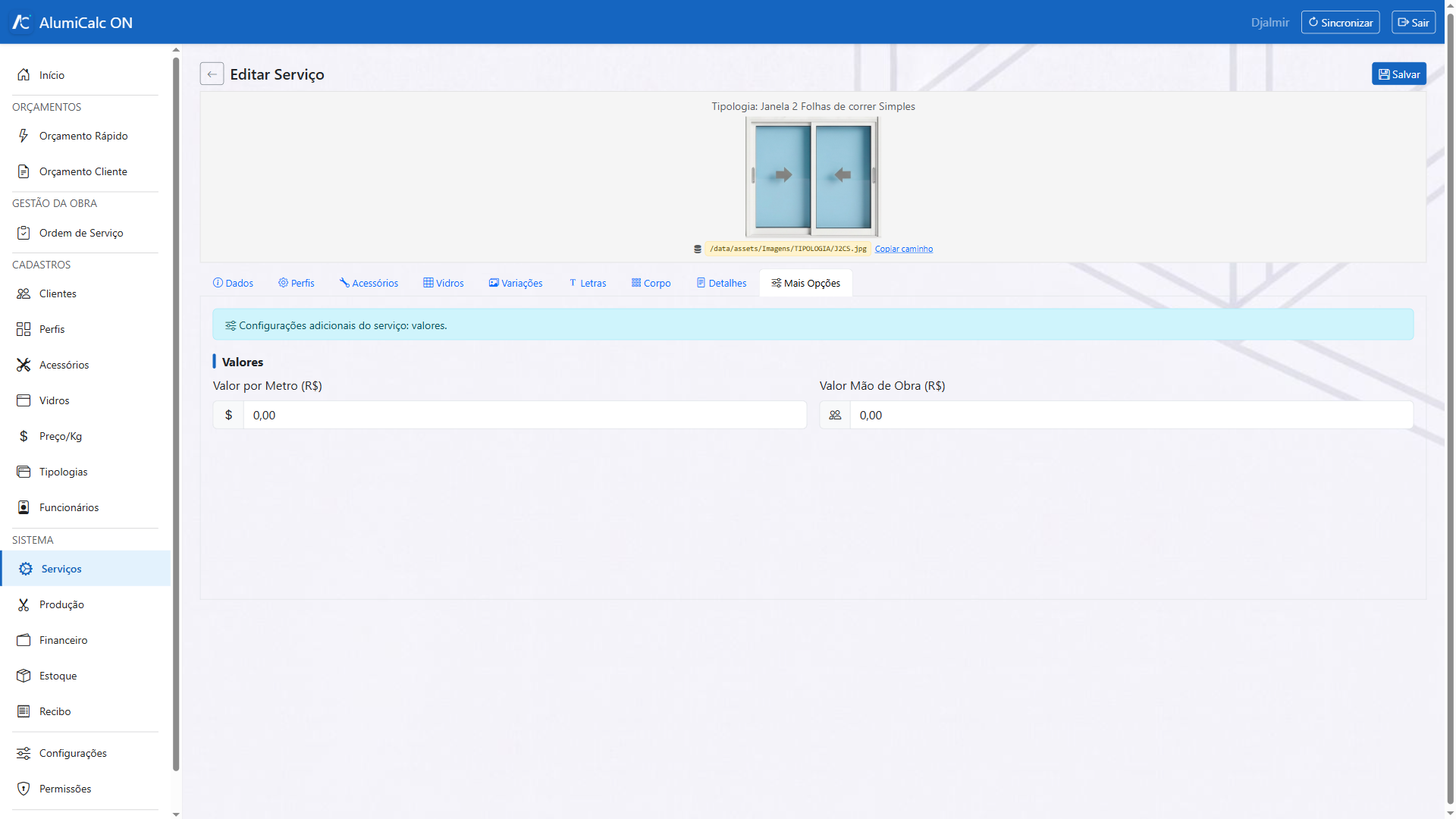
5. Fórmulas e Expressões
Este é o capítulo mais técnico do manual — essencial para quem for cadastrar ou ajustar serviços. Se você só vai usar orçamentos já configurados, pode pular para o capítulo 7.
5.1 Referências de medida
Toda linha de fórmula de perfil ou de letra usa uma referência — de onde a medida-base é lida:
| Referência | Significado |
|---|---|
L | Largura total da esquadria |
A | Altura total da esquadria |
L(C) / A(C) | Largura / Altura do Centro |
L(BSC) / A(BSC) | Largura / Altura da Bandeira Superior Central |
L(BSE) / A(BSE) | Bandeira Superior Esquerda |
L(BSD) / A(BSD) | Bandeira Superior Direita |
L(PIC) / A(PIC) | Peitoril Central |
L(PIE) / A(PIE) | Peitoril Esquerdo |
L(PID) / A(PID) | Peitoril Direito |
L(BLE) / A(BLE) | Bandeira Lateral Esquerda |
L(BLD) / A(BLD) | Bandeira Lateral Direita |
M(LARGURA) / M(ALTURA) | Valor digitado manualmente pelo usuário no momento do orçamento (módulo) |
COND(1) … COND(10) | 10 “caixinhas” de valor livre, preenchidas pelo usuário, para casos especiais |
5.2 Operadores
Depois de aplicar o desconto na medida-base, é possível aplicar uma operação extra com um divisor/valor:
| Operador | Efeito | Exemplo |
|---|---|---|
/ | Divide a medida pelo valor informado | Largura 1,000 m, desconto 0,132, dividir por 2 → (1,000 − 0,132) / 2 = 0,434 m |
x | Multiplica a medida pelo valor informado | |
+ | Soma um valor à medida | |
- | Subtrai um valor da medida | |
"" (aspas duplas) | A medida final é uma expressão completa digitada no campo do divisor (não usa a referência normal) — permite fórmulas livres tipo (L+A)/2 | Usado em perfis com cálculo fora do padrão comum |
| (vazio) | Sem operação extra — usa só a medida com desconto |
5.3 Fórmulas de quantidade de acessório
No cadastro de acessórios do serviço, o campo de fórmula da quantidade aceita 3 formatos:
a) Quantidade fixa
Um número simples — o acessório entra sempre nessa quantidade, multiplicada pela quantidade de esquadrias do orçamento.
16 → 16 unidades desse acessório por esquadria.b) Quantidade por medida (Qtd.Ref)
Formato número.Referência, podendo somar duas referências.
2.L → 2 × Largura.4.A → 4 × Altura.2.L.4.A → (2 × Largura) + (4 × Altura).O resultado é sempre arredondado para cima (nunca sobra acessório faltando).
c) Expressão matemática livre
Fórmulas mais complexas usando L e A, parênteses e operações matemáticas. A vírgula é o separador decimal.
((A*2)+L)/0,200 — usado para calcular a quantidade de um perfil de vedação por metro
linear do perímetro da esquadria.
5.4 Variáveis do sistema
Além das referências de medida, as condições (capítulo 6) podem usar estas variáveis especiais:
| Variável | Significado |
|---|---|
V | Espessura do 1º vidro, em milímetros (ex.: “Incolor 6mm” → V = 6) |
¬ | Espessura do 2º vidro, em milímetros (quando o serviço usa dois vidros) |
M | Número de módulos da esquadria |
A / L | Altura / Largura totais, em metros |
V e ¬ aparecem em milímetros porque é assim que se pensa a espessura do vidro no
dia a dia (“vidro de 6mm”), enquanto A e L ficam em metros, que é como se mede
a esquadria.
5.5 Letras personalizadas (F, G, H...)
As Letras são a forma de criar uma medida ou opção que o próprio vendedor/instalador preenche na hora de montar o orçamento — por exemplo, o tamanho de um vão específico que varia a cada pedido, sem precisar criar um serviço novo para cada caso.
LARGURA, ALTURA (valores fixos), M(LARGURA)/M(ALTURA) (o usuário digita) e as variações com prefixo M/ML/MA (medida do módulo).0,600)
quanto milímetros (ex.: 600) — valores acima de 10 são interpretados
automaticamente como milímetros e convertidos. O valor 0 também é válido e é tratado como
uma opção legítima (não é ignorado).
6. Condicionais
Condições permitem que uma linha de fórmula (de perfil ou de acessório) só valha, ou mude de comportamento, em certas situações — por exemplo, trocar um perfil quando o vidro é mais espesso, ou usar uma cor diferente só no contra-marco.
6.1 Operadores de comparação
| Operador | Significado |
|---|---|
> | Maior que |
< | Menor que |
>= ou => | Maior ou igual (as duas formas funcionam) |
<= ou =< | Menor ou igual (as duas formas funcionam) |
= | Igual |
A condição pode vir com o sufixo mm (ex.: ¬=>5mm), que é apenas removido antes de avaliar — não muda o resultado.
6.2 Flags de cor/posição
Nas linhas de fórmula de perfil, a coluna Condição também aceita “sinalizadores” especiais:
| Flag | Significado |
|---|---|
@_ | Este perfil é o Contra-Marco — normalmente usa cor NATURAL e medidas originais (sem os descontos de CM aplicados aos demais perfis) |
&_ | Este perfil é o Arremate específico |
N / b / p / f / z | Força a cor NATURAL / BRANCO / PRETO / FOSCO / BRONZE para esse perfil, independente da cor escolhida no orçamento |
6.3 Troca condicional de acessório
Um acessório pode ser substituído automaticamente por outro código conforme uma condição. Isso é usado, por exemplo, para trocar uma guarnição por outra mais robusta quando o vidro é mais espesso.
SU-GUA-256 com condição V=>5mm apontando para o
substituto SU-GUA-259.• Vidro escolhido de 4mm → condição falsa → mantém
SU-GUA-256.• Vidro escolhido de 6mm → condição verdadeira (6 ≥ 5) → troca para
SU-GUA-259.
O mesmo mecanismo funciona com ¬ para o segundo vidro, em serviços que aceitam dois tipos de vidro na mesma peça.
6.4 Exemplo prático completo
Serviço “Porta de Giro F90º Dois Vidros”, medida 0,80 × 2,10 m, cor BRANCO, vidro 1 = Incolor 4mm, vidro 2 = Incolor 6mm, quantidade 1:
| Item | Resultado esperado |
|---|---|
| Alumínio | ≈ R$ 398,95 |
| Acessórios | ≈ R$ 116,48 (com a troca de guarnição aplicada por causa do vidro de 6mm) |
| Vidros | ≈ R$ 60,44 |
| Total | ≈ R$ 1.151,74 |
Se o valor final não bater com o esperado, revise: (1) a condição do acessório está usando V ou ¬ corretamente, (2) o vidro 2 foi realmente selecionado no orçamento, (3) a cor do perfil não está sendo forçada indevidamente por uma flag.
6.5 Vários Exemplos de Fórmulas — do simples ao avançado
Esta seção reúne fórmulas reais, tiradas do cadastro do sistema, organizadas da mais simples para a mais avançada. Use-a como referência rápida ao montar ou revisar um serviço.
Nível 1 — Perfil com desconto simples
SU-001 (montante da Janela 2 Folhas de correr - Suprema)L, Desconto 0,026, sem operador, Quantidade 1.Cálculo: medida = Largura − 0,026.
Para uma janela de 1,000 m de largura: medida = 1,000 − 0,026 = 0,974 m.
Peso do perfil:
0,762 kg/m → 0,974 × 0,762 = 0,742 kg.Com o alumínio BRANCO a
R$ 40,00/kg (tabela Preço por Kg): 0,742 × 40,00 = R$ 29,68 por peça.
Nível 2 — Perfil com desconto e divisão (travessas)
SU-053 (travessa central)L, Desconto 0,132, Operador /, Divisor 2, Quantidade 4.Cálculo: medida = (Largura − 0,132) ÷ 2.
Para largura de 1,000 m: (1,000 − 0,132) ÷ 2 = 0,434 m, em 4 peças.
Nível 3 — Perfil com duas medidas (largura E altura na mesma linha)
SU-102L, Desconto 0,132, Operador /, Divisor 2, Quantidade 4.2ª medida (marcador
* ativo): Referência A, Desconto 0,152, Quantidade 4.Esse perfil corta peças nas duas direções ao mesmo tempo: 4 peças de largura calculada e mais 4 peças de altura (Altura − 0,152), sem precisar de duas linhas separadas.
Nível 4 — Perfil de Arremate (flag &_) com ângulo e cor específica
20-347 (Arremate)-0,040, ângulo 45º) e outra para Altura
(mesmo desconto e ângulo), ambas com a condição &_ e a coluna “Perfil” apontando para o
próprio 20-347.O desconto negativo (
-0,040) significa que a medida aumenta
em vez de diminuir: medida = Largura − (−0,040) = Largura + 0,040. É comum em arremates, que precisam
“sobrar” material para cobrir a folga entre a esquadria e a parede.
Nível 5 — Perfil de Contra-Marco (flag @_) com cor forçada
CM-200 (Contra-Marco)L e A, Desconto 0,050, ângulo 90º,
condição @_.A flag
@_ avisa o sistema que esta linha é o Contra-Marco: a medida usada é a
original do vão (sem os descontos que os outros perfis recebem por causa do próprio
contra-marco) e a cor pode ser forçada para NATURAL, mesmo que a esquadria seja BRANCA —
é comum o contra-marco ficar embutido na alvenaria e não precisar da mesma cor da esquadria.
Nível 6 — Acessório com quantidade fixa
SU-PAR-428 (Parafuso)16. Preço unitário: R$ 0,35.16 parafusos por esquadria, sempre, independente da medida. Para 3 esquadrias: 16 × 3 = 48 unidades = 48 × 0,35 = R$ 16,80.
Nível 7 — Acessório com quantidade por medida
SU-GUA-157 (Guarnição adesiva) e SU-GUA-258SU-GUA-157: fórmula 2.L → 2 vezes a Largura.SU-GUA-258: fórmula 4.A → 4 vezes a Altura.Para uma janela de 1,000 × 1,000 m:
2.L = 2 (arredonda para cima se necessário) e
4.A = 4 unidades.
Nível 8 — Acessório com fórmula somando largura e altura
SU-GUA-2562.L.4.A → (2 × Largura) + (4 × Altura).Para 1,000 × 1,000 m: (2 × 1,000) + (4 × 1,000) = 6 unidades.
Nível 9 — Acessório com expressão matemática livre
SU-NYL-190 (Botão de fixação do remate)((A*2)+(L*2))/0,200 — o perímetro da esquadria dividido por 20 cm (uma peça a
cada 20 cm de perímetro).Para 1,000 × 1,000 m: ((1,000×2)+(1,000×2)) ÷ 0,200 = 4,000 ÷ 0,200 = 20 unidades (sempre arredondado para cima).
Nível 10 — Acessório com quantidade decimal fixa (arredondamento)
SU-SILICONE0,33 (um terço de tubo por esquadria). O sistema arredonda para cima:
1 unidade por esquadria, mesmo a fórmula dando 0,33. Para 3 esquadrias: 0,33 × 3 = 0,99 →
arredonda para 1 unidade (o arredondamento é feito no total, não peça a peça, quando a
fórmula é um valor fixo).
Nível 11 — Acessório com troca condicional pela espessura do vidro
SU-GUA-256 → SU-GUA-2592.L.4.A|SU-GUA-256|Guarnição|V>=5mm|SU-GUA-259.Isso significa: calcule a quantidade normalmente (6 unidades no exemplo do Nível 8) usando
SU-GUA-256 (R$ 1,03 cada); mas se a espessura do vidro escolhido for maior
ou igual a 5mm, troque para SU-GUA-259 (R$ 1,04 cada) automaticamente.Vidro Incolor 4mm → mantém
SU-GUA-256: 6 × 1,03 = R$ 6,18.Vidro Incolor 6mm → troca para
SU-GUA-259: 6 × 1,04 = R$ 6,24.
Nível 12 — Acessório vinculado ao Contra-Marco (flag @_ em acessório)
CONEXÃO CM4|CONEXÃO CM|Conexão para CM60|@_.4 unidades, mas só entram no cálculo se o Contra-Marco estiver ativado no orçamento (flag
@_, igual à usada nos perfis). Sem contra-marco, esse acessório não é somado.
Nível 13 — Vidro do corpo com desconto e divisão
CORPO da Janela 2 Folhas - Suprema0,144, Operador /, Divisor 2 → (Largura − 0,144) ÷ 2.Altura: Desconto
0,134, sem operador → Altura − 0,134.Quantidade:
2 (são 2 folhas de vidro, uma por folha da janela).Para 1,000 × 1,000 m: largura do vidro = (1,000 − 0,144) ÷ 2 = 0,428 m; altura = 1,000 − 0,134 = 0,866 m.
Área de cada peça: 0,428 × 0,866 = 0,3706 m² × 2 peças = 0,7413 m².
Com o vidro Incolor 4mm a
R$ 44,00/m²: 0,7413 × 44,00 = ≈ R$ 32,62.
Nível 14 — Letra simples: medida digitada pelo usuário
F em portões (“Espaçamento entre travessas”)M(ALTURA) — o próprio usuário digita o valor no orçamento (não vem de nenhuma
medida automática).Se o vendedor digitar
200 no campo da Letra F durante o orçamento, o sistema entende
200 mm = 0,200 m (valores acima de 10 são tratados como milímetros). Esse valor é então
usado em qualquer fórmula de perfil ou acessório do serviço que referenciar a letra F.
Nível 15 — Letra combinando duas larguras de módulo (envidraçamento em L)
W e R (Envidraçamento de Sacada em L)W: Referência L(C) — Largura do módulo Centro — descrição “Largura do Lado
Esquerdo”.Letra
R: Referência L(BLD) — Largura da Bandeira Lateral Direita — descrição
“Largura do lado Direito”.Aqui as letras não são digitadas: elas leem automaticamente a medida de cada lado do “L” formado pela sacada, para que as fórmulas de perfil e vidro do serviço possam tratar cada lado com sua própria medida, mesmo os dois lados tendo tamanhos diferentes.
Resumo comparativo
| Nível | O que introduz | Exemplo usado |
|---|---|---|
| 1 | Referência + desconto simples | SU-001 |
| 2 | Operador de divisão | SU-053 |
| 3 | Duas medidas na mesma linha | SU-102 |
| 4 | Flag de Arremate + desconto negativo | 20-347 |
| 5 | Flag de Contra-Marco + cor forçada | CM-200 |
| 6 | Quantidade fixa de acessório | SU-PAR-428 |
| 7 | Quantidade por 1 medida | SU-GUA-157 / SU-GUA-258 |
| 8 | Quantidade somando 2 medidas | SU-GUA-256 |
| 9 | Expressão matemática livre | SU-NYL-190 |
| 10 | Arredondamento de quantidade decimal | SU-SILICONE |
| 11 | Troca condicional pela espessura do vidro | SU-GUA-256 → SU-GUA-259 |
| 12 | Acessório condicionado ao Contra-Marco | CONEXÃO CM |
| 13 | Fórmula de vidro (desconto + divisão + quantidade) | Vidro CORPO |
| 14 | Letra digitada pelo usuário | Letra F |
| 15 | Letra lendo módulo automaticamente | Letras W / R |
6.6 Troca Automática de Variação (Imagem/Nome)
Um serviço pode ter variações de imagem e nome (cadastradas na aba Variações). Cada variação pode ter uma Condição de Troca: quando a condição é verdadeira, aquela variação é aplicada automaticamente ao adicionar ou editar o item no orçamento.
Onde se cadastra
No cadastro do serviço, aba Variações. Cada variação tem o campo Condição de
Troca e um Nome (texto exibido). O Nome é apenas um rótulo — não
entra na avaliação; no campo Condição de Troca escreve-se só a expressão (ex.:
Q>1,200). As letras usadas vêm da aba Letras.
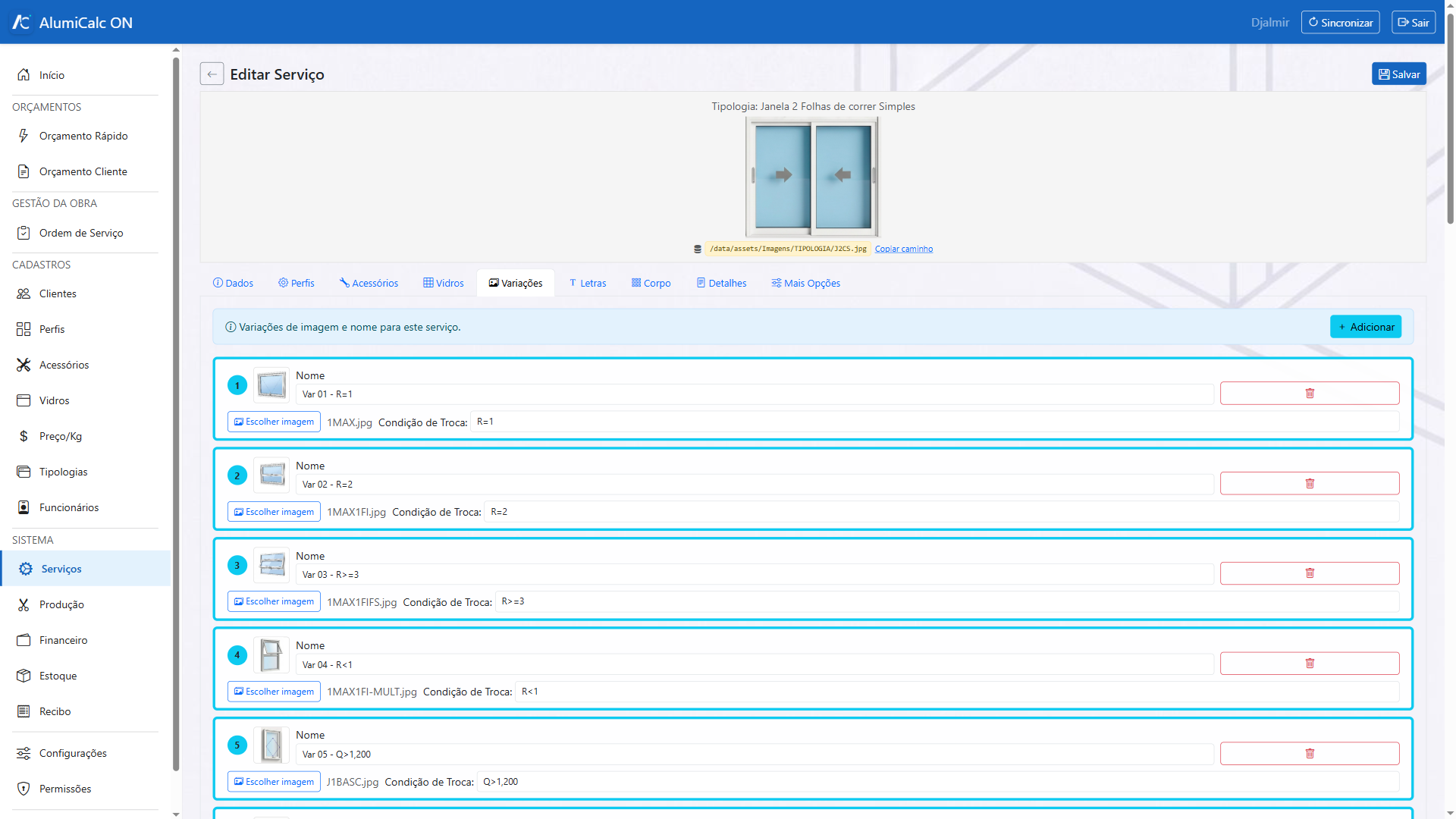
R (R=1, R=2, R>=3, R<1) e a 5 troca pela medida Q>1,200. Nenhuma delas altera o cálculo — só o nome e a imagem exibidos.Variáveis disponíveis
| Variável | Significado | Unidade |
|---|---|---|
A | Altura da esquadria | metros (1,200 = 1,2 m) |
L | Largura da esquadria | metros |
V | Espessura do vidro 1 | mm (4, 6, 8…) |
¬ | Espessura do vidro 2 | mm |
M | Número de módulos | contagem |
Letras (R, Q, K, F…) | Definidas na aba Letras (contadores, medidas, valores fixos ou expressões) | conforme o cadastro |
A>=0,250 = altura ≥ 0,250 m.
Uma letra de largura como Q (Local = LARGURA) vale a largura do item em metros;
então Q>1,200 = largura maior que 1,200 m. Não há conversão "0,800 = 800".
Operadores, lógica e funções
| Tipo | Aceito |
|---|---|
| Comparação | = >= <= > < <> (também => e =<) |
| Lógica | and or ; (o ; é o mesmo que and) e parênteses |
| Aritmética | + - * / ^ |
| Funções | int() (trunca) round() ceiling() (arredonda p/ cima) sqrt() (raiz) |
Duas formas de escrever
a) Condição booleana (recomendada para faixas/medidas) — escreva o teste direto, sem prefixo:
(A>=0,250)and(A<=0,400)→ altura entre 0,250 e 0,400 mQ>1,200→ largura maior que 1,200 m(L=0,800)or(L=1,000)→ largura 0,800 ou 1,000 m
b) Letra = expressão (comparação) — compara o valor da letra com o resultado da expressão:
R=2→ a letra R vale 2K=(A*0,250)→ a letra K é igual a altura × 0,250
Prioridade quando mais de uma condição é verdadeira
- Escolha manual do usuário sempre vence (etiqueta "Man").
- Entre as automáticas verdadeiras, vence a que usa uma letra da aba Letras.
- Depois, a mais específica (mais comparações).
- Empate final: menor número de variação.
Se nenhuma condição for verdadeira, fica a imagem padrão. Não há limite de quantidade de variações.
Exemplos práticos (validados no motor)
Serviço "Janela com 2 Folhas de correr - Suprema", vidro 4 mm. Letras: R=COND(1), Q=LARGURA, K=ALTURA.
| Entrada | Variação | Motivo |
|---|---|---|
| R=0, 1,0 × 1,0 m | 4 | R<1 verdadeira (menor nº entre as que usam letra) |
| R=1, 1,0 × 1,0 m | 1 | R=1 |
| R=2, 1,0 × 1,0 m | 29 | R=2;K<2,500 vence por ser mais específica |
| R=5, 1,5 × 2,5 m | 30 | Q>1,200;K>2,000;R>=1 (3 comparações) |
| R=1, 1,5 × 1,0 m | 28 | R=1;Q>1,000 |
| R=5, 1,0 × 1,0 m | 3 | R>=3 |
Combinando várias condições
Uma mesma variação pode exigir mais de uma condição ao mesmo tempo. Combine com:
| Separador | Significado | Exemplo |
|---|---|---|
; | E (todas precisam ser verdadeiras) — atalho para and | R=2;K<2,500 |
and | E (igual ao ;) | (A>=0,250)and(A<=0,400) |
or | OU (basta uma ser verdadeira) | (L=0,800)or(L=1,000) |
R=1;Q>1,000 → aplica quando R=1 E a largura for maior que 1,000 m.Q>1,200;K>2,000;R>=1 → três condições, todas precisam ser verdadeiras (largura > 1,200 m
E altura > 2,000 m E R ≥ 1).(A<0,300)or(A>1,500) → aplica quando a altura for menor que 0,300 OU maior que 1,500 m.
R=2;K<2,500 ganha de um simples R=2 quando as
duas batem.
Catálogo de exemplos de condição
| # | Condição | Verdadeira quando… |
|---|---|---|
| 1 | R=1 | a letra R vale 1 |
| 2 | R=2 | a letra R vale 2 |
| 3 | R>=3 | R é 3 ou mais |
| 4 | R<1 | R menor que 1 (ex.: não informado = 0) |
| 5 | Q>1,200 | largura > 1,200 m |
| 6 | Q<=0,800 | largura ≤ 0,800 m |
| 7 | Q>=1,000 | largura ≥ 1,000 m |
| 8 | K>2,000 | altura > 2,000 m |
| 9 | K<1,500 | altura < 1,500 m |
| 10 | A>=0,500 | altura ≥ 0,500 m |
| 11 | L<=1,000 | largura ≤ 1,000 m |
| 12 | (A>=0,250)and(A<=0,400) | altura entre 0,250 e 0,400 m |
| 13 | (L=0,800)or(L=1,000) | largura 0,800 ou 1,000 m |
| 14 | A*L>1,000 | área (altura×largura) > 1,000 m² |
| 15 | (A+L)>2,000 | altura + largura > 2,000 m |
| 16 | int(A*3,3)=3 | parte inteira de altura×3,3 é 3 |
| 17 | round(L)=1 | largura arredondada é 1 |
| 18 | ceiling(A)=2 | altura arredondada p/ cima é 2 |
| 19 | sqrt(A*A)>0,500 | raiz de A² (=A) > 0,500 |
| 20 | (A*0,5)>=0,600 | metade da altura ≥ 0,600 |
| 21 | V=4 | vidro 1 é 4 mm |
| 22 | V>=6 | vidro 1 é 6 mm ou mais |
| 23 | ¬=8 | vidro 2 é 8 mm |
| 24 | M=1 | 1 módulo |
| 25 | F=3 | letra fixa F (=3) |
| 26 | G=0,250 | letra fixa G (=0,250) |
| 27 | F+G>3,200 | F + G > 3,200 (3 + 0,25) |
| 28 | R=1;Q>1,000 | R=1 E largura > 1,000 m |
| 29 | R=2;K<2,500 | R=2 E altura < 2,500 m |
| 30 | Q>1,200;K>2,000;R>=1 | largura > 1,200 E altura > 2,000 E R ≥ 1 |
7. Orçamento Rápido
O Orçamento Rápido é a forma mais direta de calcular um ou vários itens, sem exigir um cadastro de cliente. Ideal para simulações rápidas ou pedidos avulsos de produção.
Adicionando um item
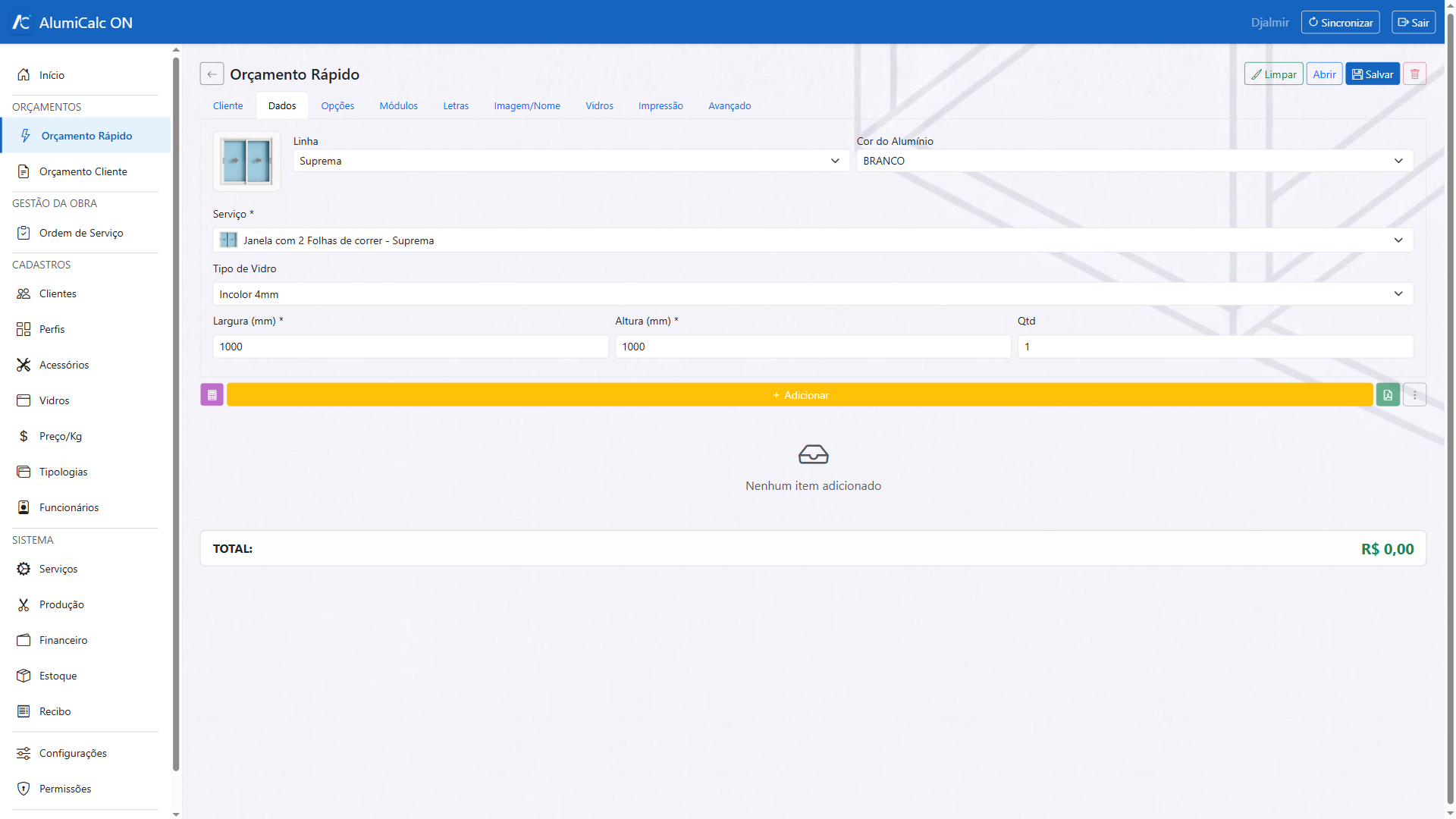
Salvando, abrindo e recalculando
- Salvar — grava o orçamento com um nome, para reabrir depois exatamente como ficou (sem recalcular os valores automaticamente).
- Abrir — lista os orçamentos rápidos e também os orçamentos de cliente já feitos, para reabrir.
- Recalcular (botão roxo) — refaz o cálculo de todos os itens usando os cadastros e margens de lucro atuais. Use quando um preço de material mudou e você quer atualizar um orçamento antigo.
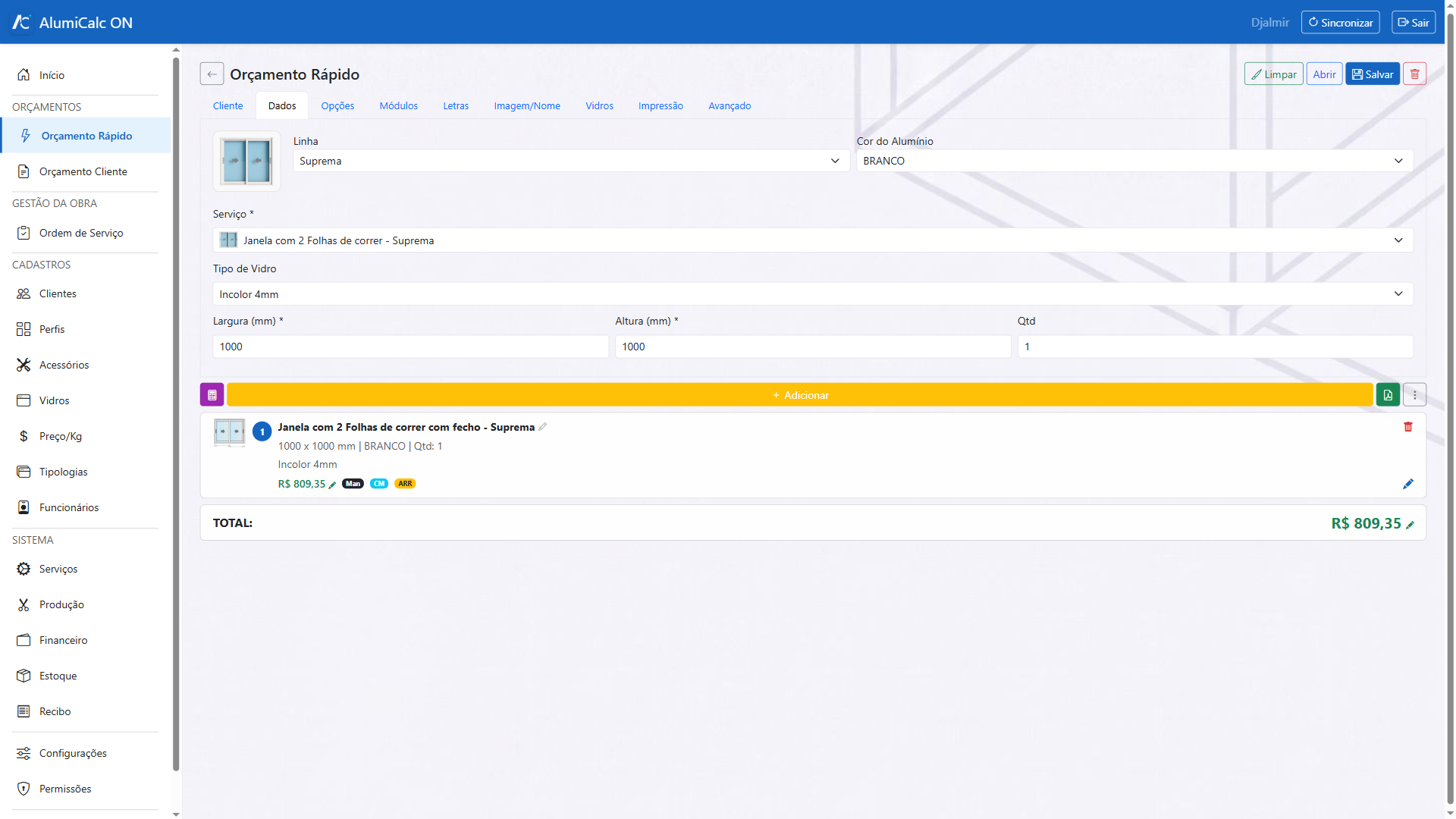
Relatórios disponíveis
| Relatório | Onde encontrar |
|---|---|
| PDF do orçamento | Botão verde (ícone de PDF) |
| Plano de Corte | Menu de opções (⋮) → Plano de Corte |
| Material para Compra | Menu de opções (⋮) → Material |
| Sobras / Estoque | Menu de opções (⋮) → Sobras / Estoque |
8. Orçamento ao Cliente
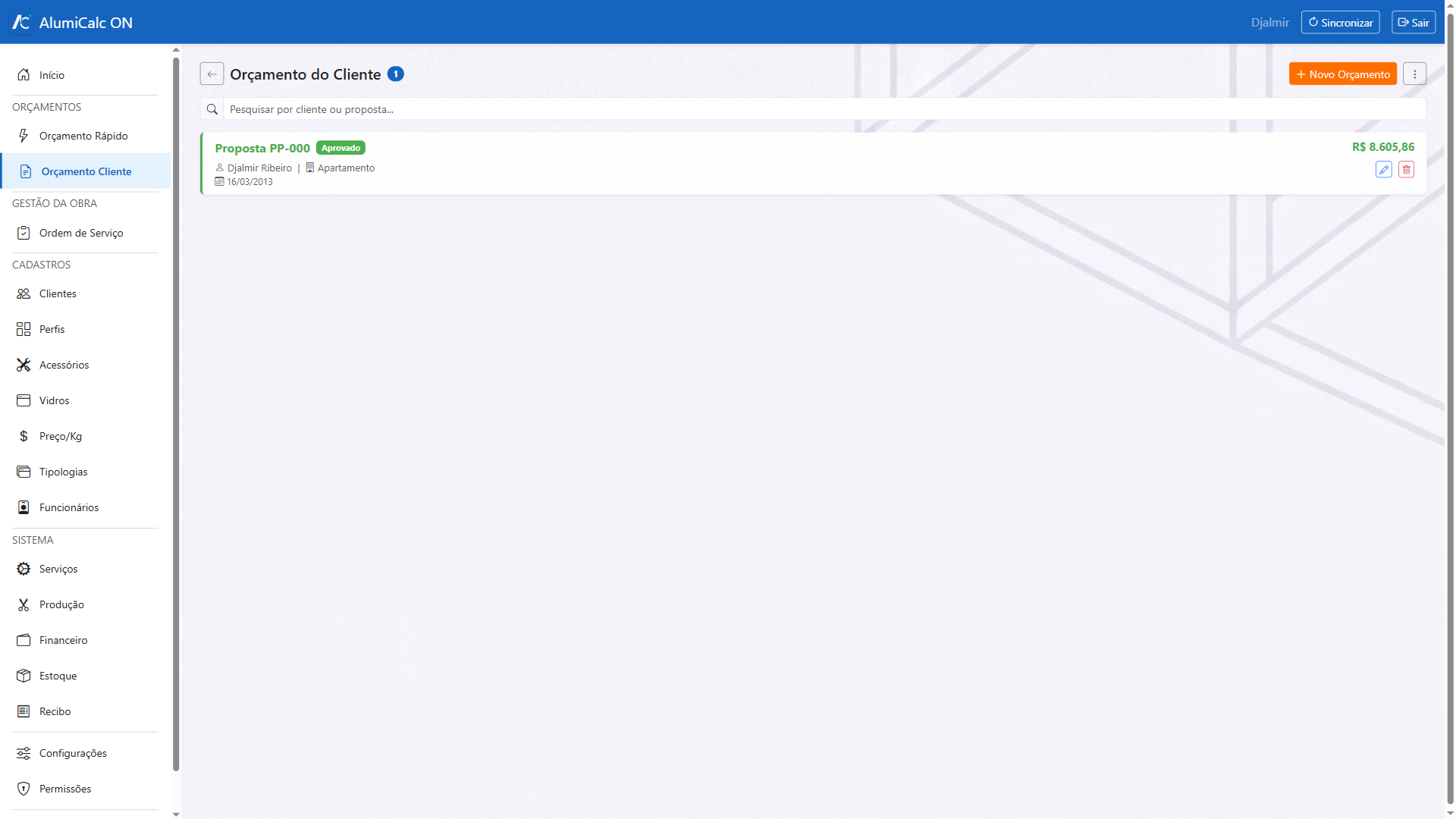
Versão completa do orçamento, vinculada a um cliente cadastrado e a um número de proposta. Permite reunir várias tipologias (itens) numa única proposta comercial, com dados de validade, condições de pagamento e prazo de entrega, e gerar um PDF pronto para enviar ao cliente.
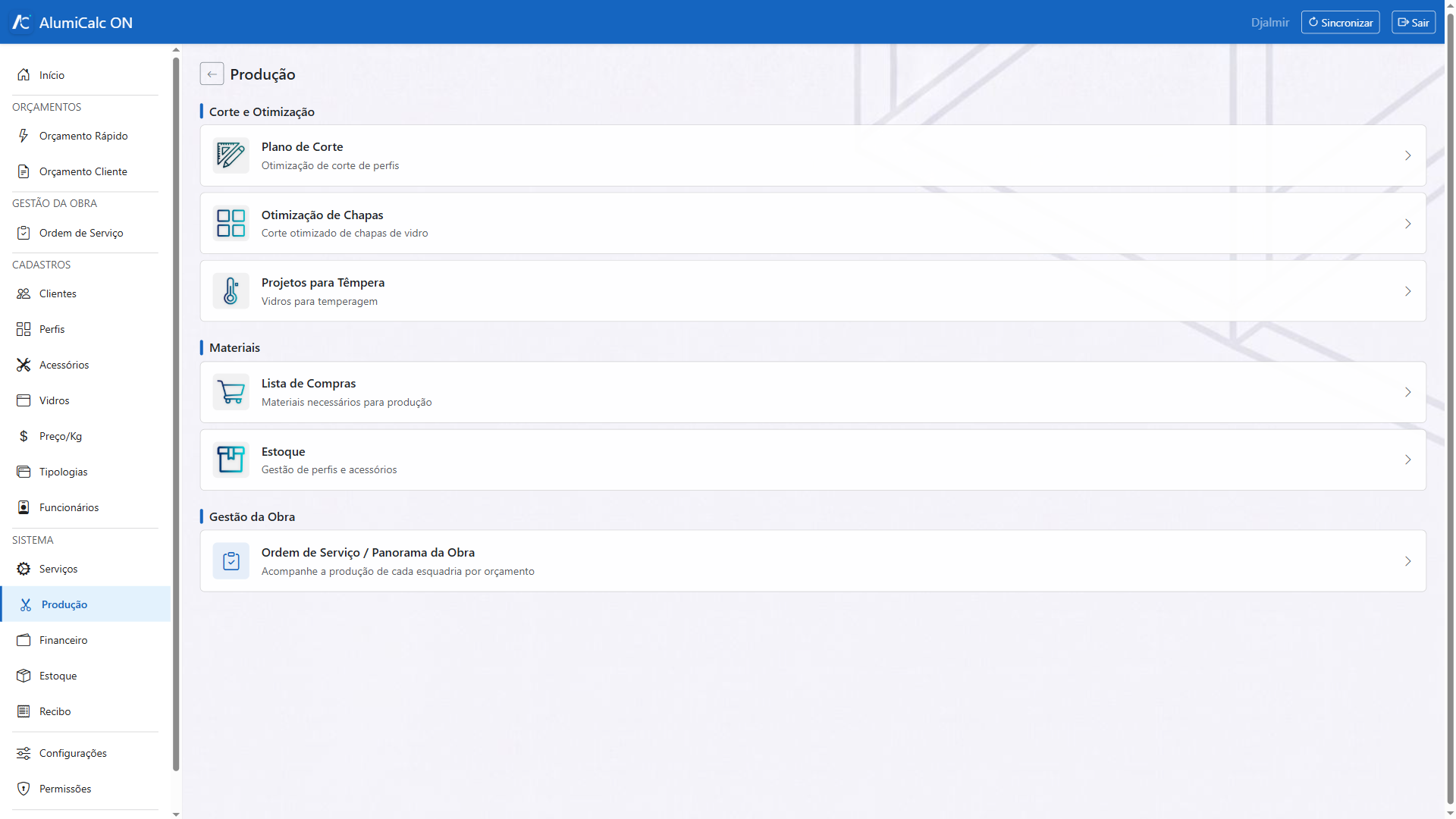
9. Produção
A área de Produção transforma os orçamentos calculados em informação prática para a fábrica: quanto material comprar e como cortar com o menor desperdício.
9.1 Plano de Corte
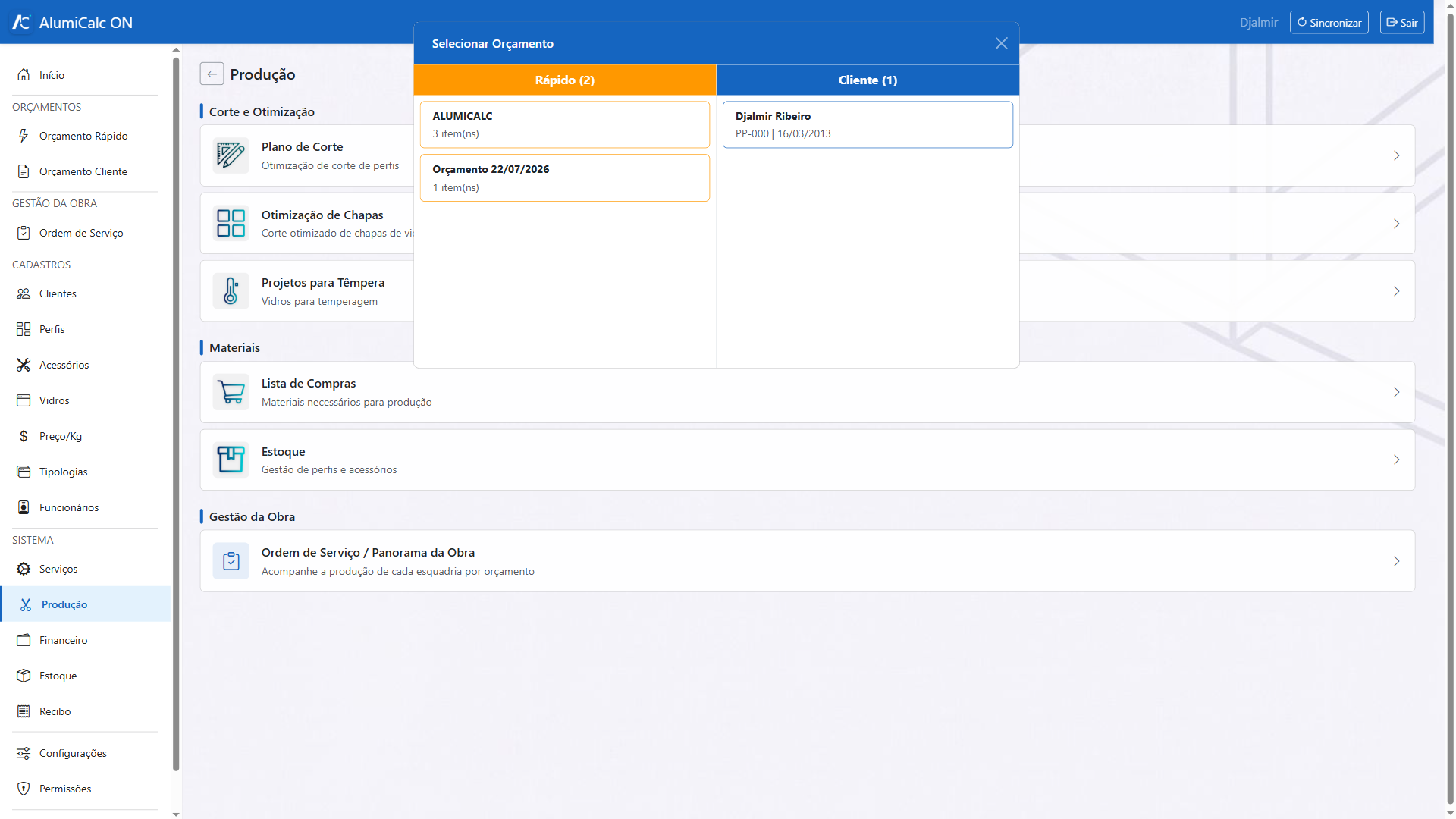
Escolha um orçamento (ou combine vários — veja a dica no capítulo 7) e o sistema organiza, por perfil e cor, quantas barras inteiras são necessárias e como distribuir os cortes dentro de cada barra, minimizando sobra.
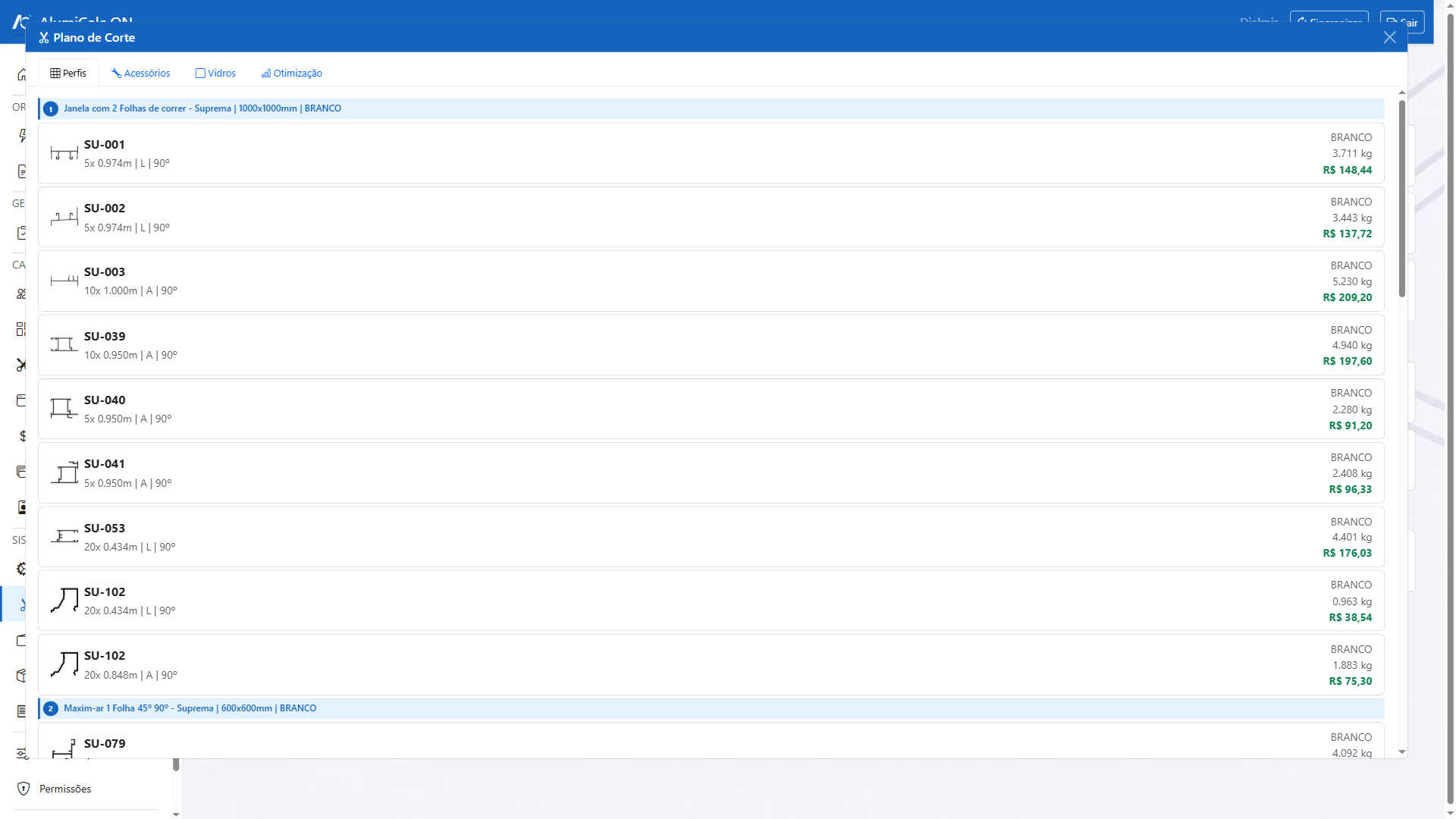
quantidade × medida | referência | ângulo, com a cor, o peso e o valor à direita. A aba Otimização mostra como distribuir esses cortes nas barras.9.2 Otimização de Chapas (vidro)
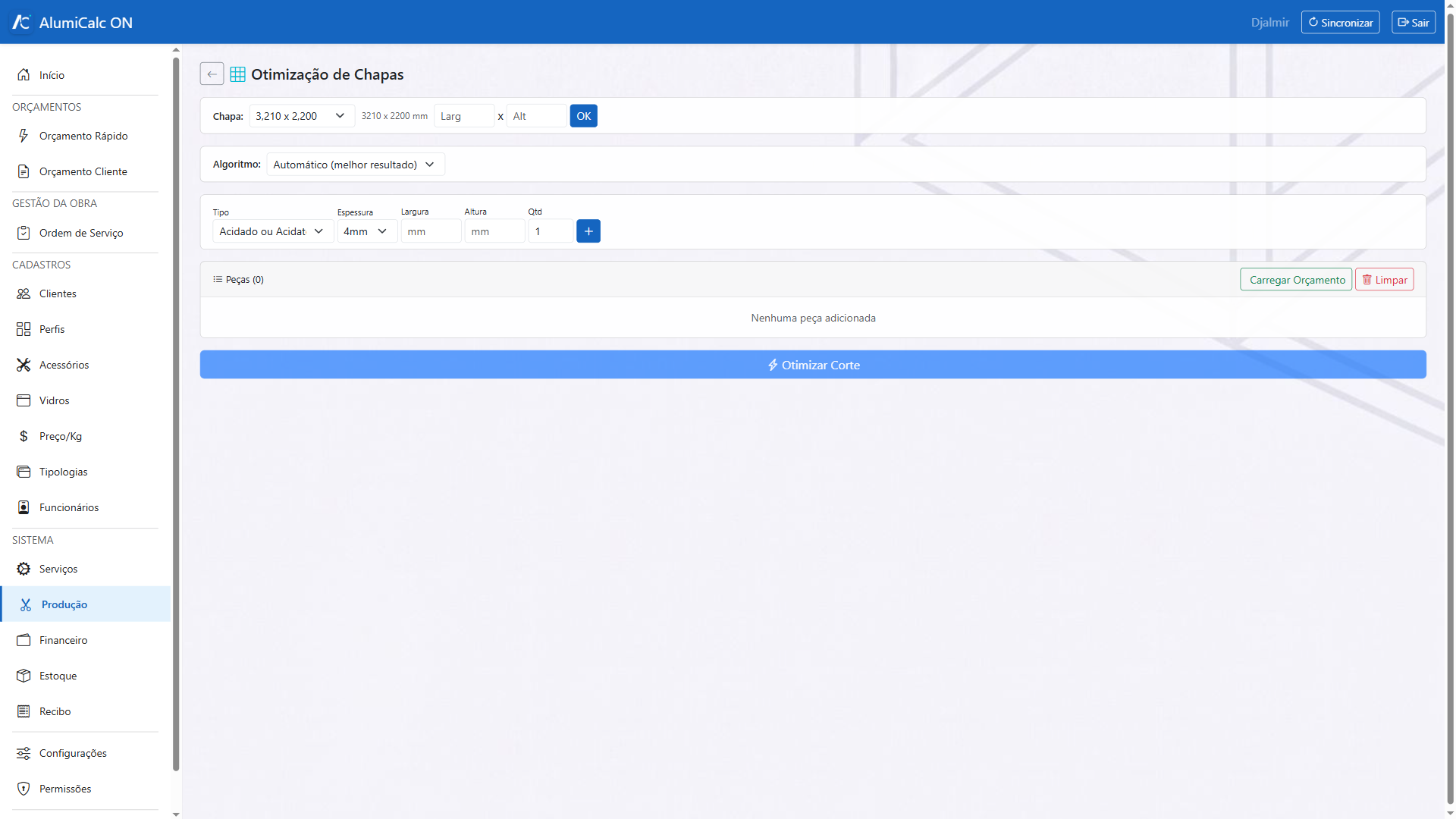
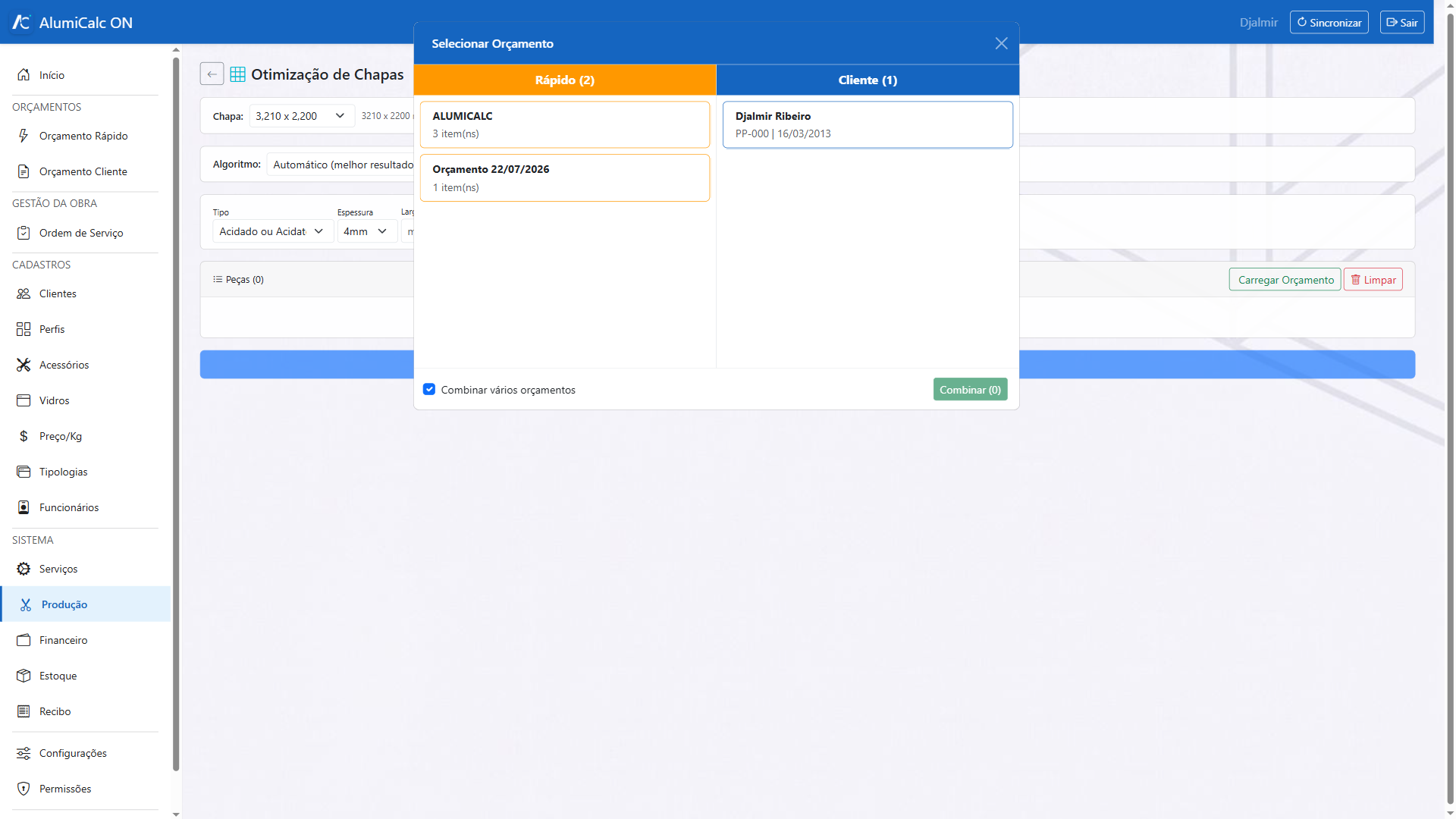
Mesma ideia do plano de corte, mas para as chapas de vidro: o sistema organiza as peças de vidro dentro do tamanho de chapa disponível, agrupando por tipo e espessura (vidros diferentes nunca são cortados juntos na mesma chapa).
9.3 Lista de Compras / Material para Compra
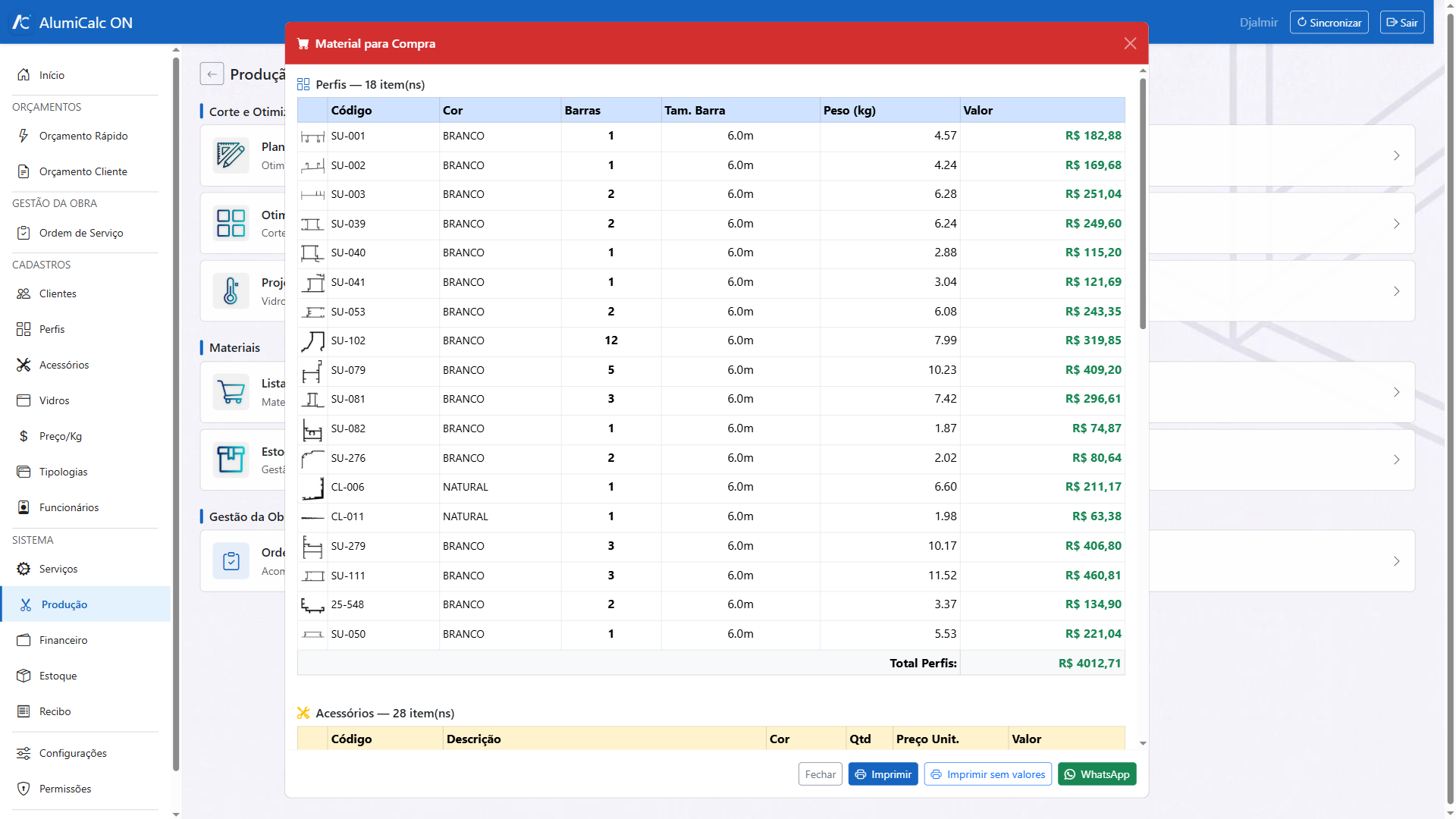
Resumo de tudo que precisa ser comprado — perfis (por cor), acessórios e vidros — a partir dos itens de um orçamento (ou de vários, combinados).
9.4 Projetos para Têmpera
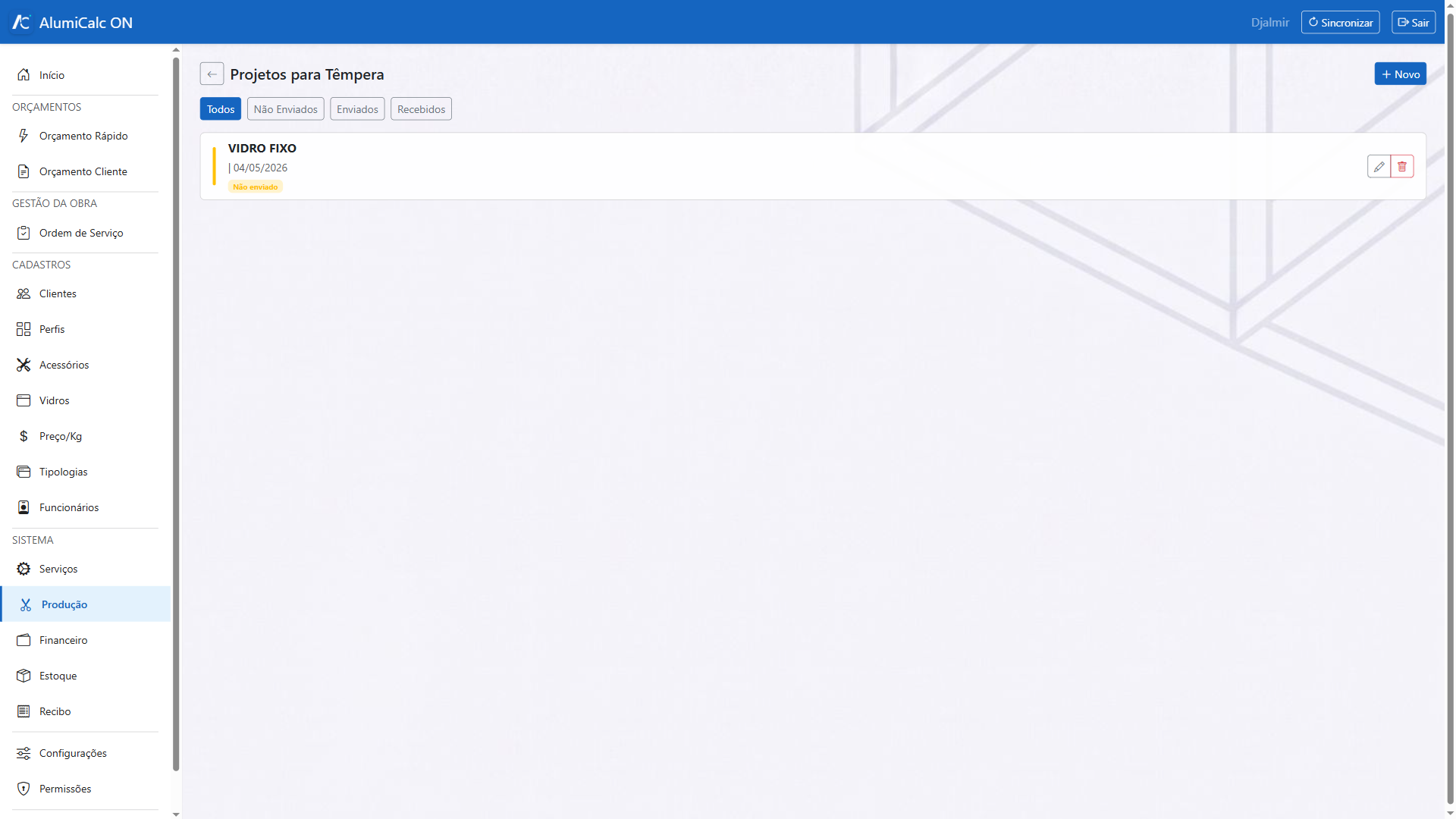
Área para organizar os vidros que precisam ser enviados para temperar antes da montagem, com controle de envio e recebimento.
10. Estoque
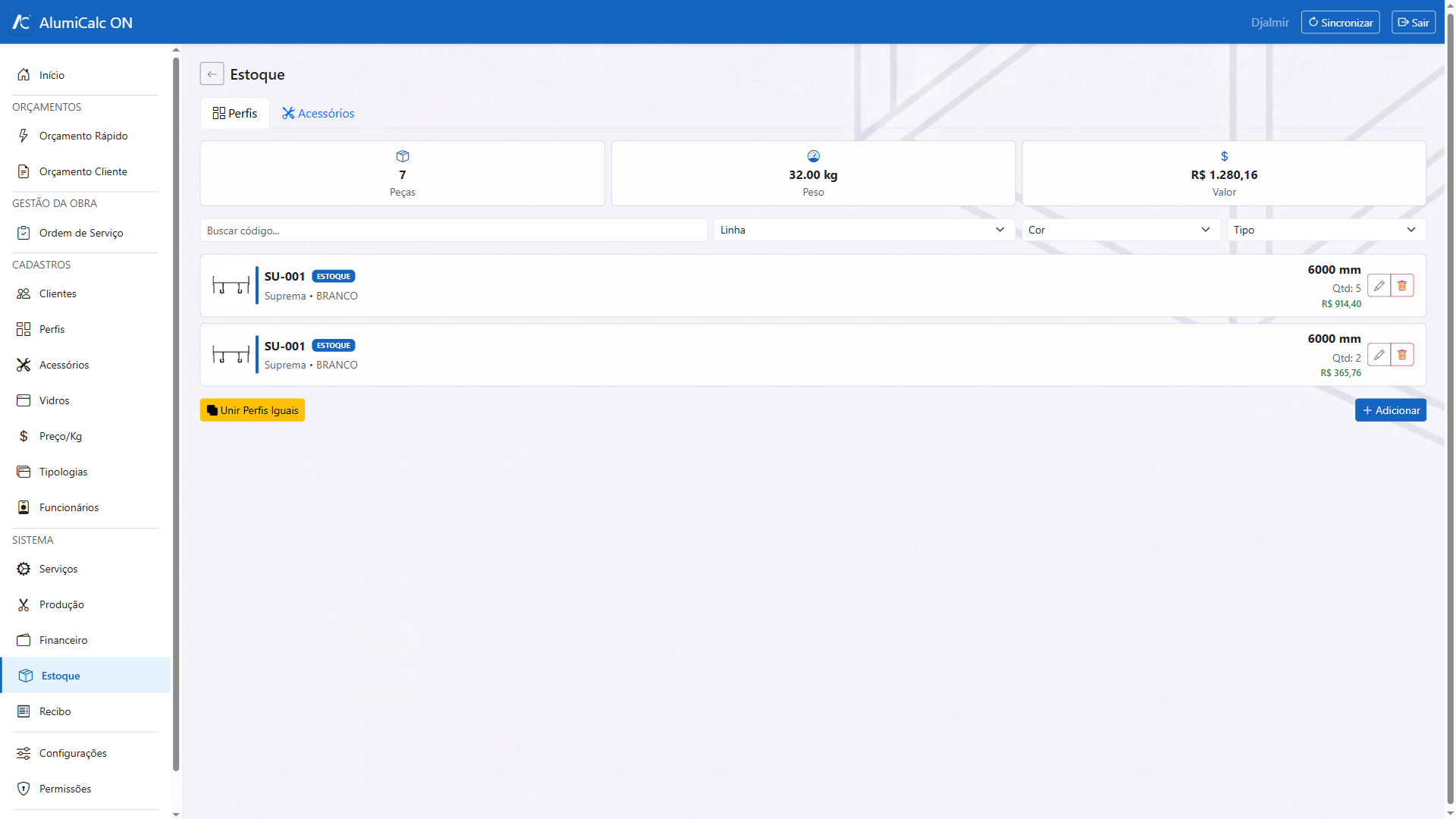
Controle de sobras de perfis (pedaços de barra que restaram de um corte e podem ser reaproveitados num próximo pedido) e de acessórios em estoque. Ao usar uma sobra num novo orçamento, o sistema desconta automaticamente do estoque e registra a economia gerada.
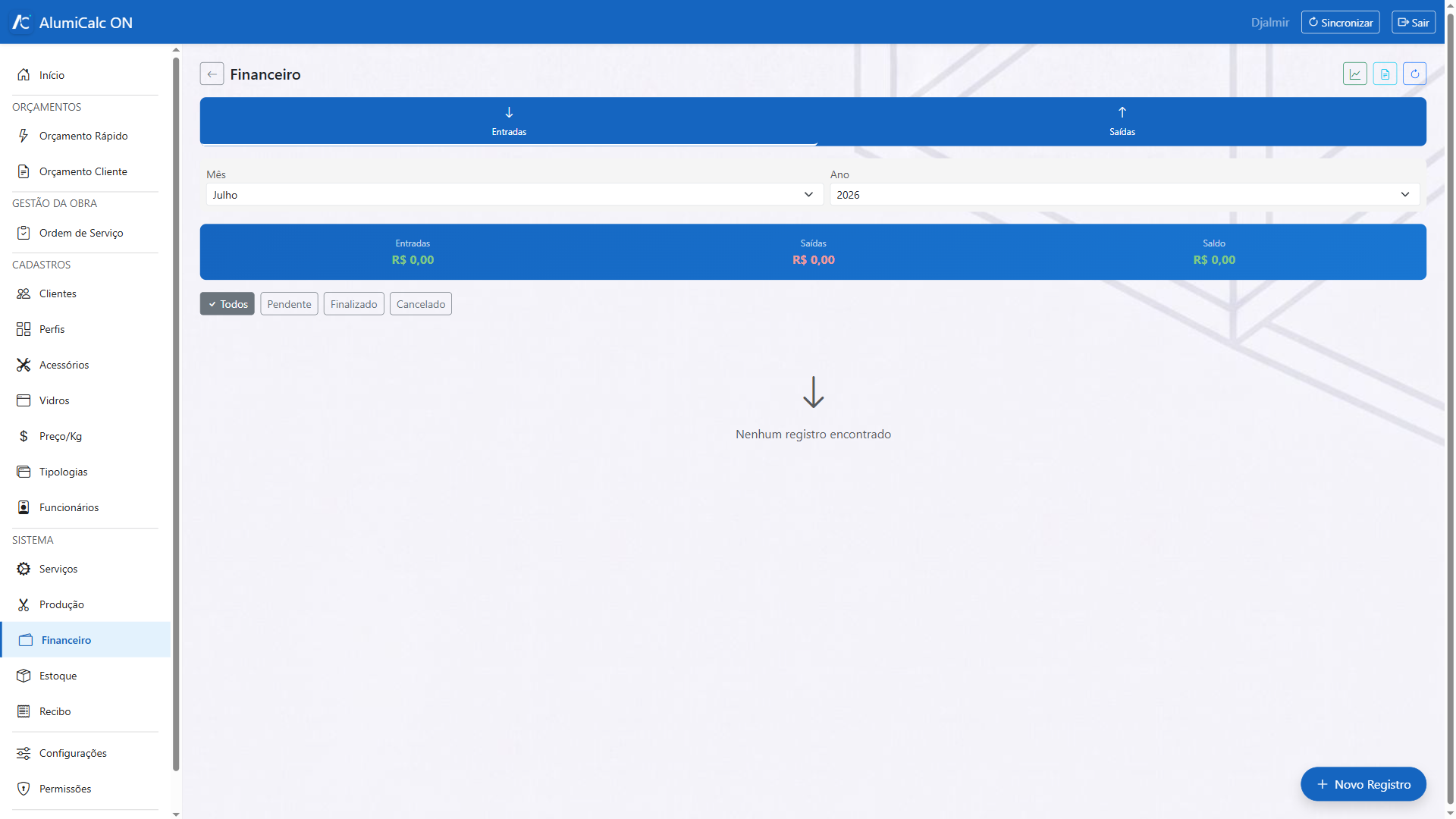
11. Financeiro
Controle simples de contas a pagar e a receber, com data de vencimento, valor e status (pendente, pago, vencido).
12. Configurações
Ajustes gerais do sistema:
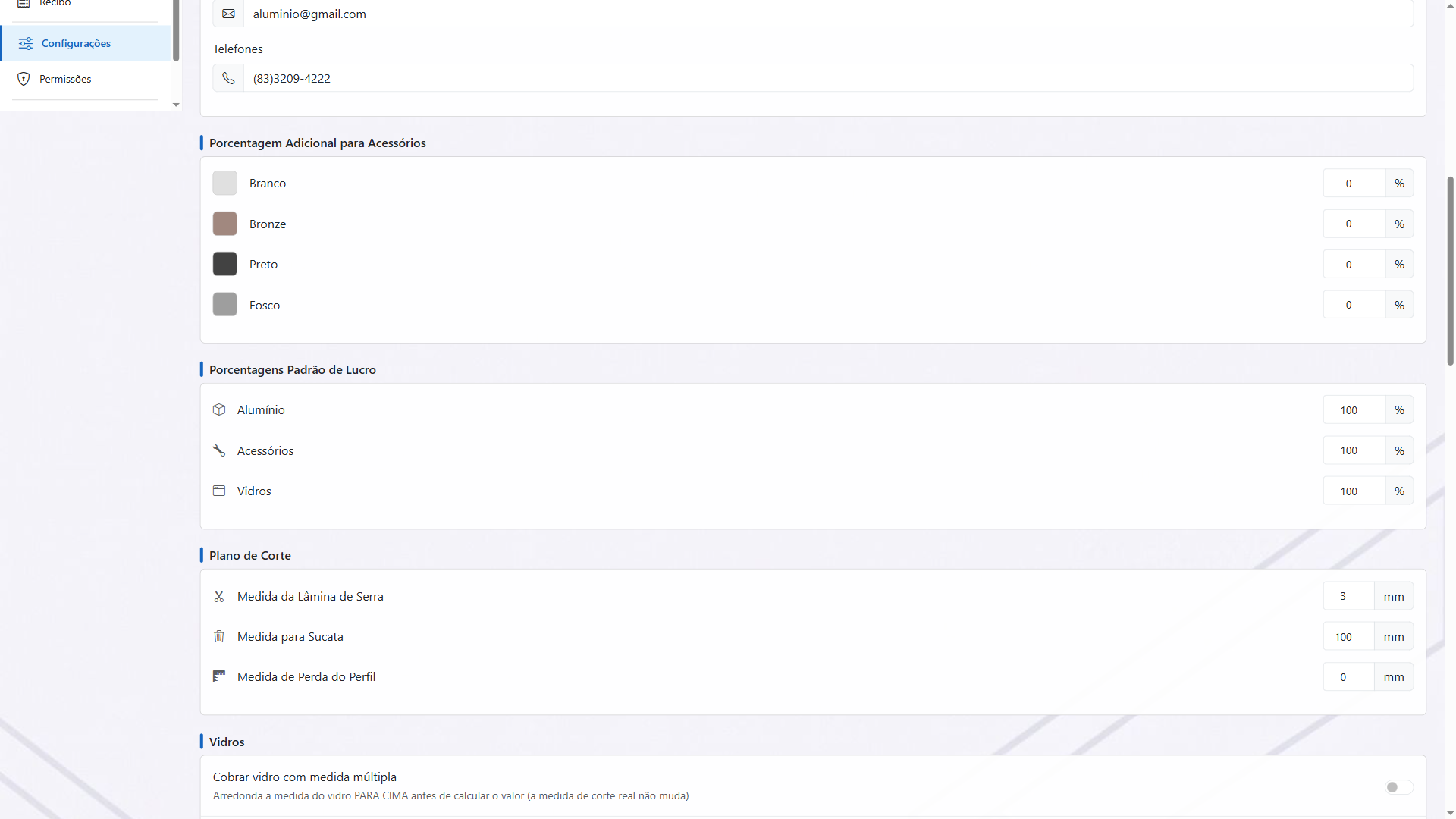
| Configuração | Para que serve |
|---|---|
| Margens de lucro | Percentuais aplicados automaticamente sobre alumínio, acessórios e vidros ao calcular um orçamento |
| Imagens | Substituir/adicionar imagens de tipologias e materiais |
| Exibição em milímetros | Quando ativada, os campos de medida no orçamento aceitam e mostram valores em mm |
| Porcentagem adicional por cor | Acréscimo aplicado ao total de acessórios conforme a cor da esquadria (Branco, Bronze, Preto, Fosco) |
| Plano de corte | Medida da lâmina de serra, medida mínima para considerar sucata e perda do perfil — afetam o aproveitamento das barras |
13. Vendedores e Comissão
Serve para a empresa que tem vendedores: cada um entra com o seu próprio login, os orçamentos ficam vinculados a quem os fez, e o sistema calcula a comissão de cada um. Também permite exigir que o orçamento passe pela sua análise antes de ir ao cliente.
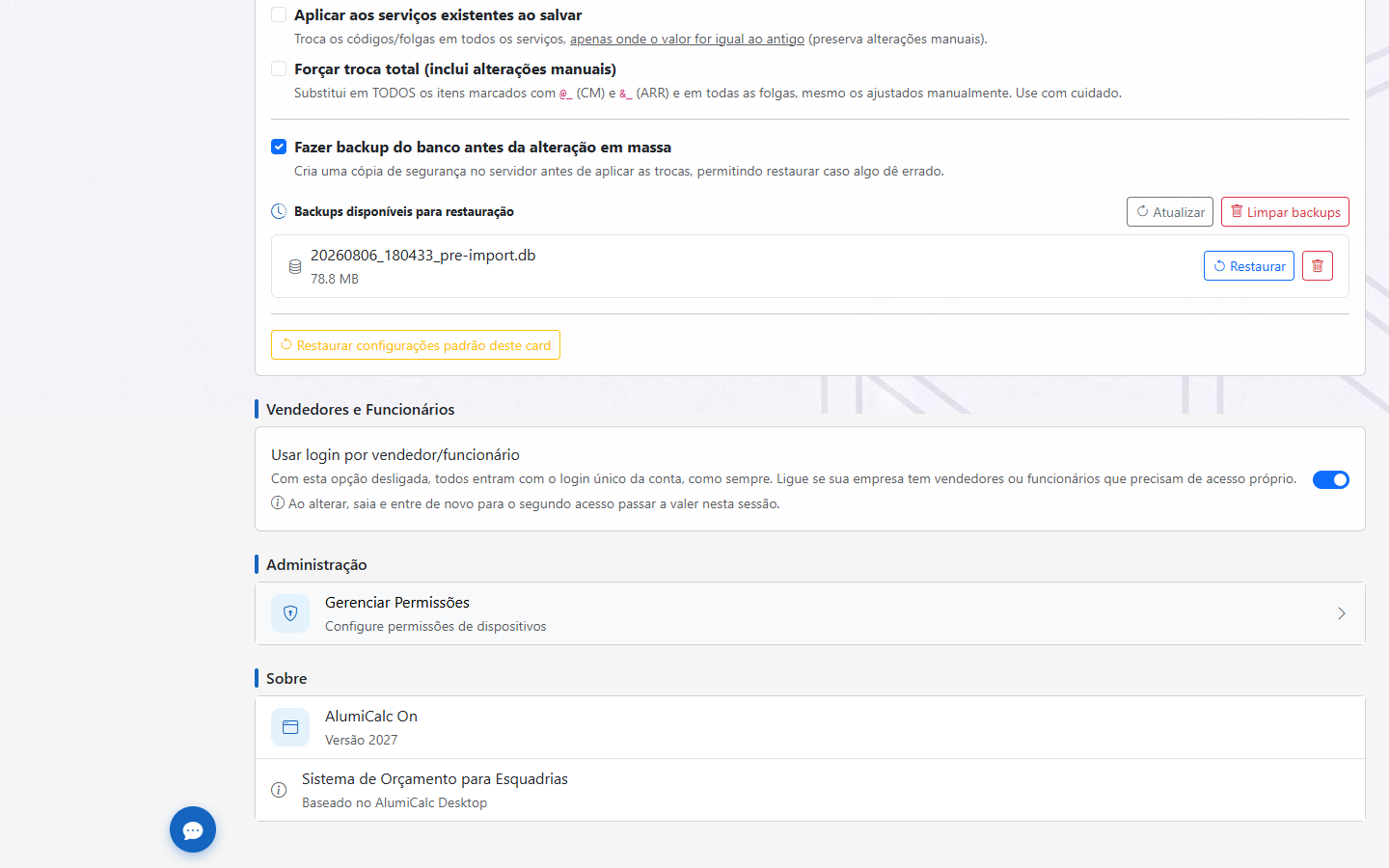
13.1 Habilitar o recurso
Em Configurações, role até Vendedores e Funcionários e ligue a chave.
13.2 Cadastrar o vendedor e definir a comissão
O vendedor é um registro de Cadastros → Funcionários. Abra o funcionário (ou crie um com + Novo Funcionário) e use o bloco Acesso e vendas.
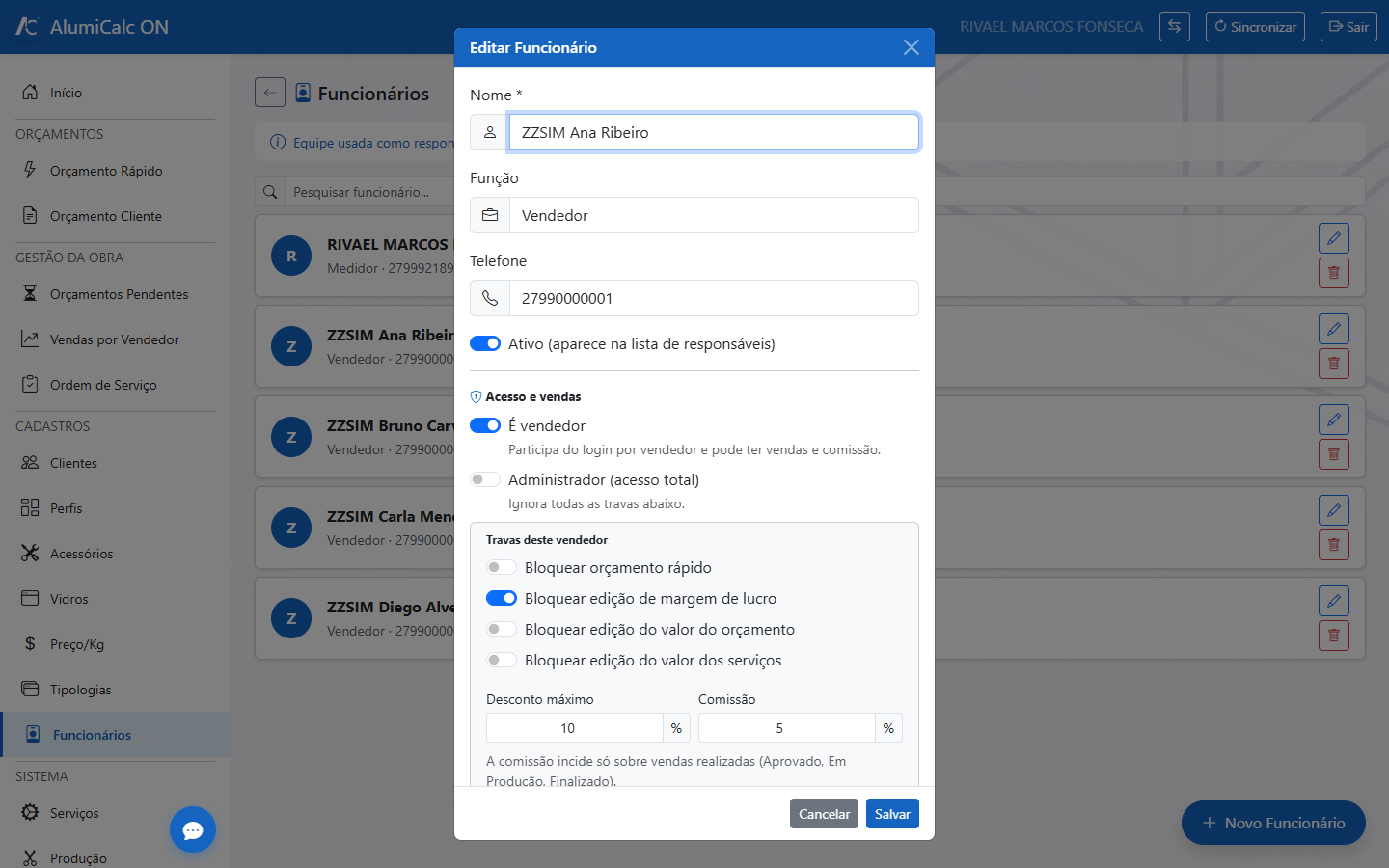
| Campo | O que faz |
|---|---|
| É vendedor | Habilita login próprio e faz o vendedor aparecer nos relatórios de venda e comissão |
| Administrador (acesso total) | Ignora todas as travas abaixo. Use para o sócio ou gerente que precisa fazer tudo |
| Comissão (%) | Percentual que ele recebe. Incide só sobre vendas realizadas |
| Desconto máximo (%) | Limite de desconto que ele consegue aplicar. Em branco ou 0 significa sem limite, não “proibido” |
| Bloquear orçamento rápido | Impede o vendedor de usar o Orçamento Rápido (que não registra venda) |
| Bloquear edição de margem de lucro | Ele orça, mas não mexe na sua margem |
| Bloquear edição do valor do orçamento / dos serviços | Impede sobrescrever o valor calculado à mão |
13.3 Criar o acesso do vendedor ao app
Depois de salvar o funcionário, reabra-o: no mesmo bloco aparece Acesso ao app. Informe o e-mail dele e o sistema cria o login, com uma senha provisória que você define e entrega a ele.
13.4 Primeiro acesso do vendedor
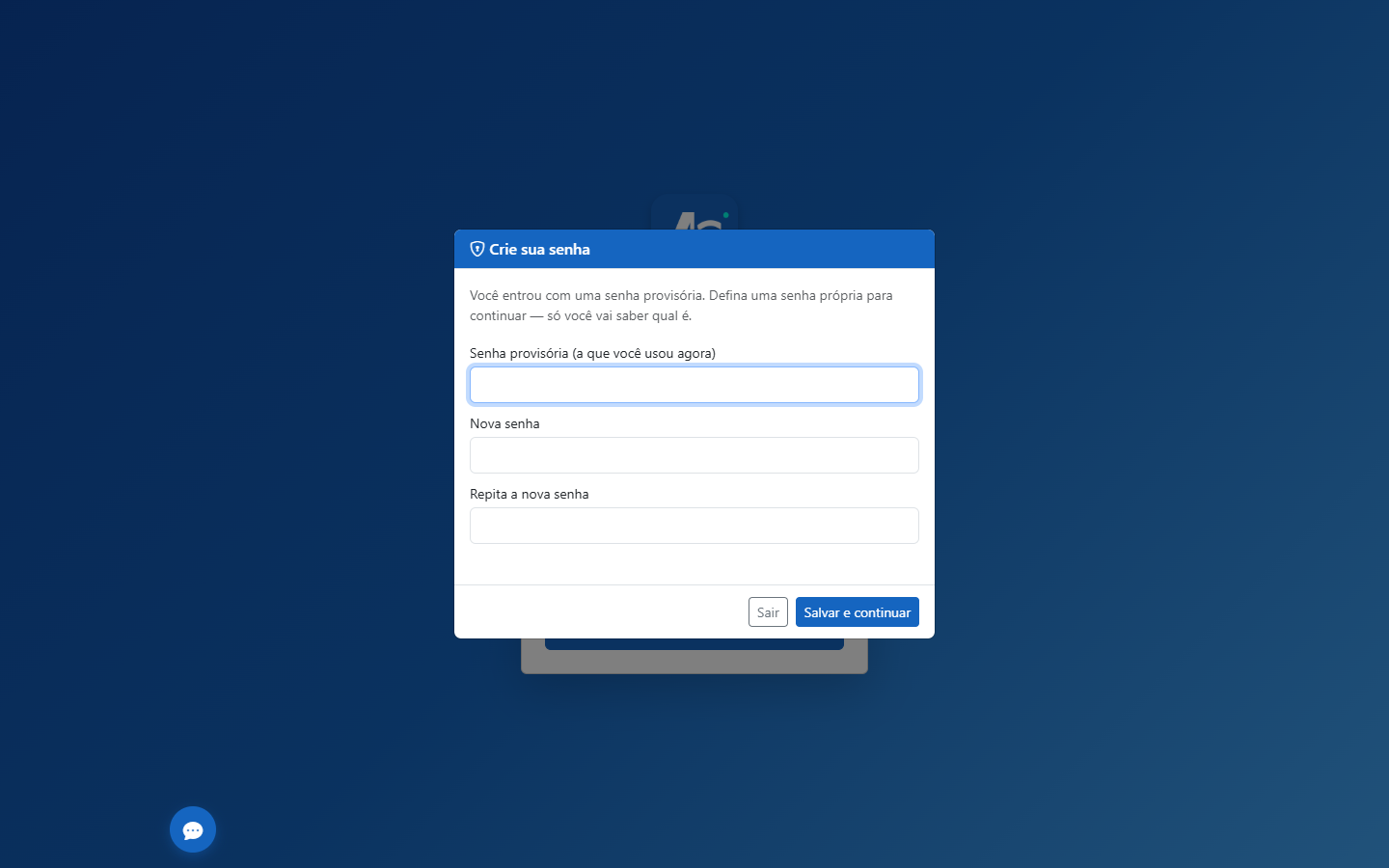
O vendedor abre o app, entra com o e-mail e a senha provisória, e o sistema pede a senha definitiva.
13.5 O vendedor faz o orçamento
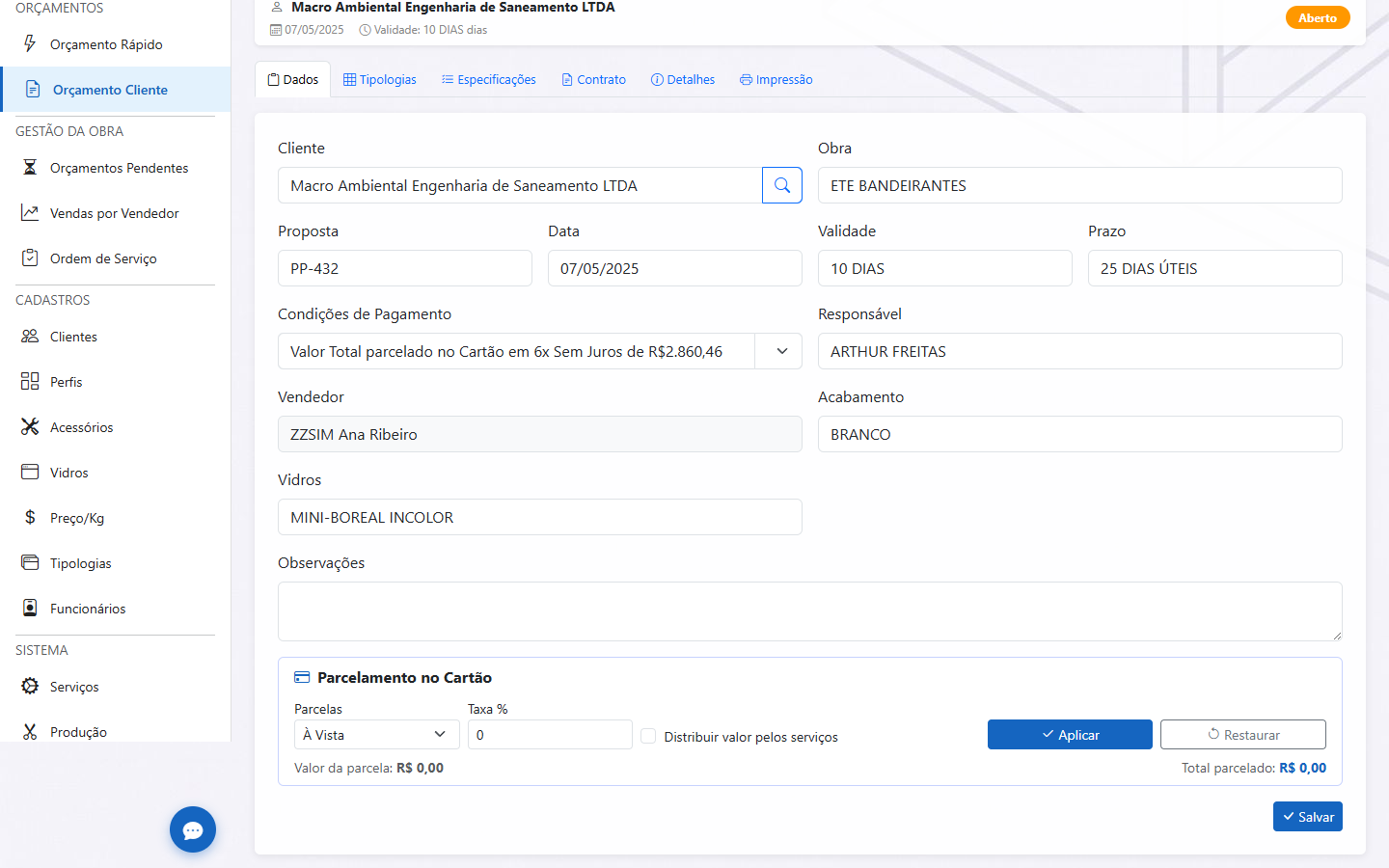
O vendedor trabalha em Orçamento Cliente como qualquer usuário. A diferença está na aba Dados: o campo Vendedor já vem com o nome dele e não pode ser alterado — é assim que a venda fica corretamente atribuída.
13.6 Enviar para sua análise
Se você quer conferir antes de o cliente receber, o vendedor usa o botão Enviar para análise (ícone de envio, no topo do orçamento). O orçamento passa a Em Análise e ganha um aviso bem visível.
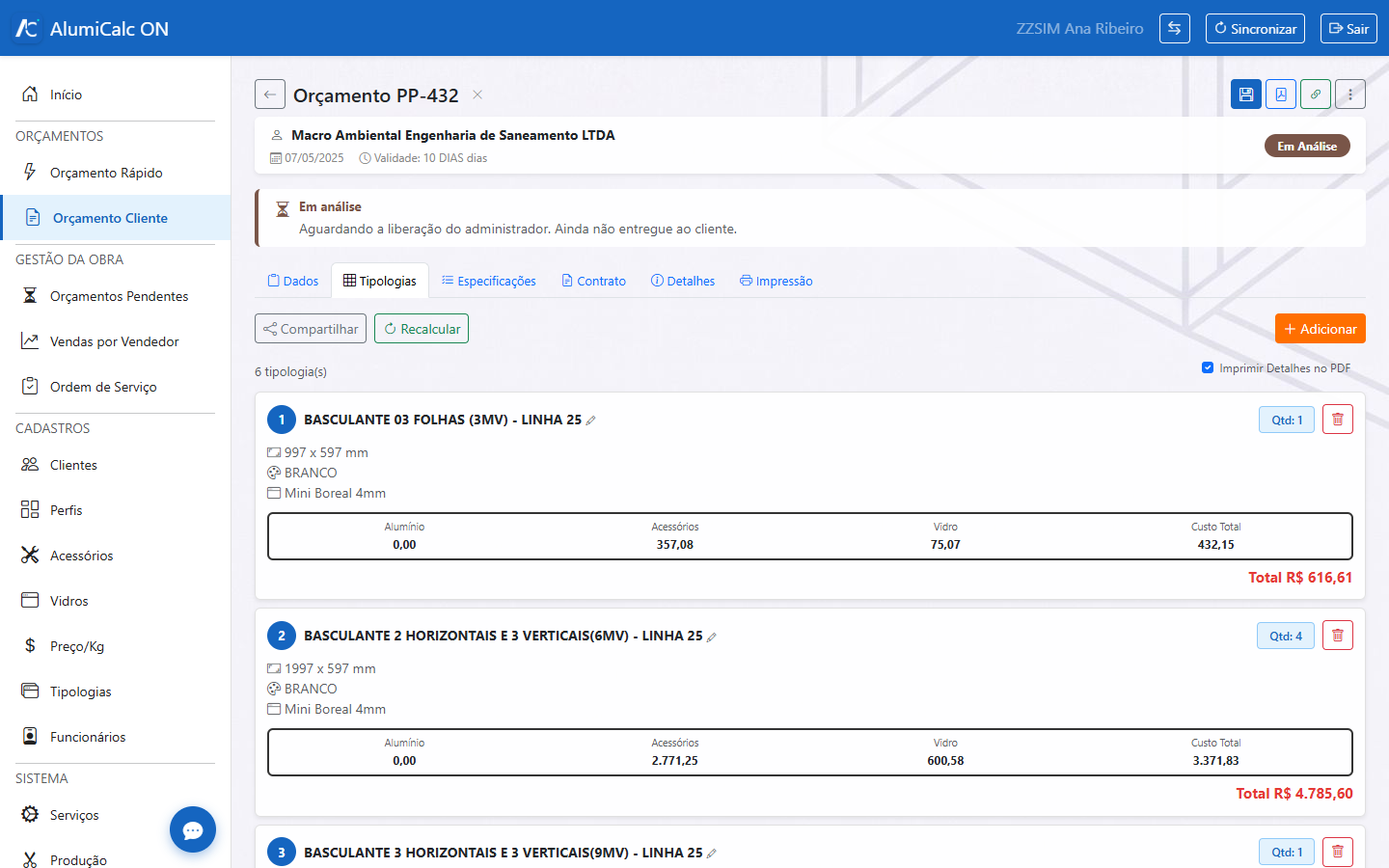
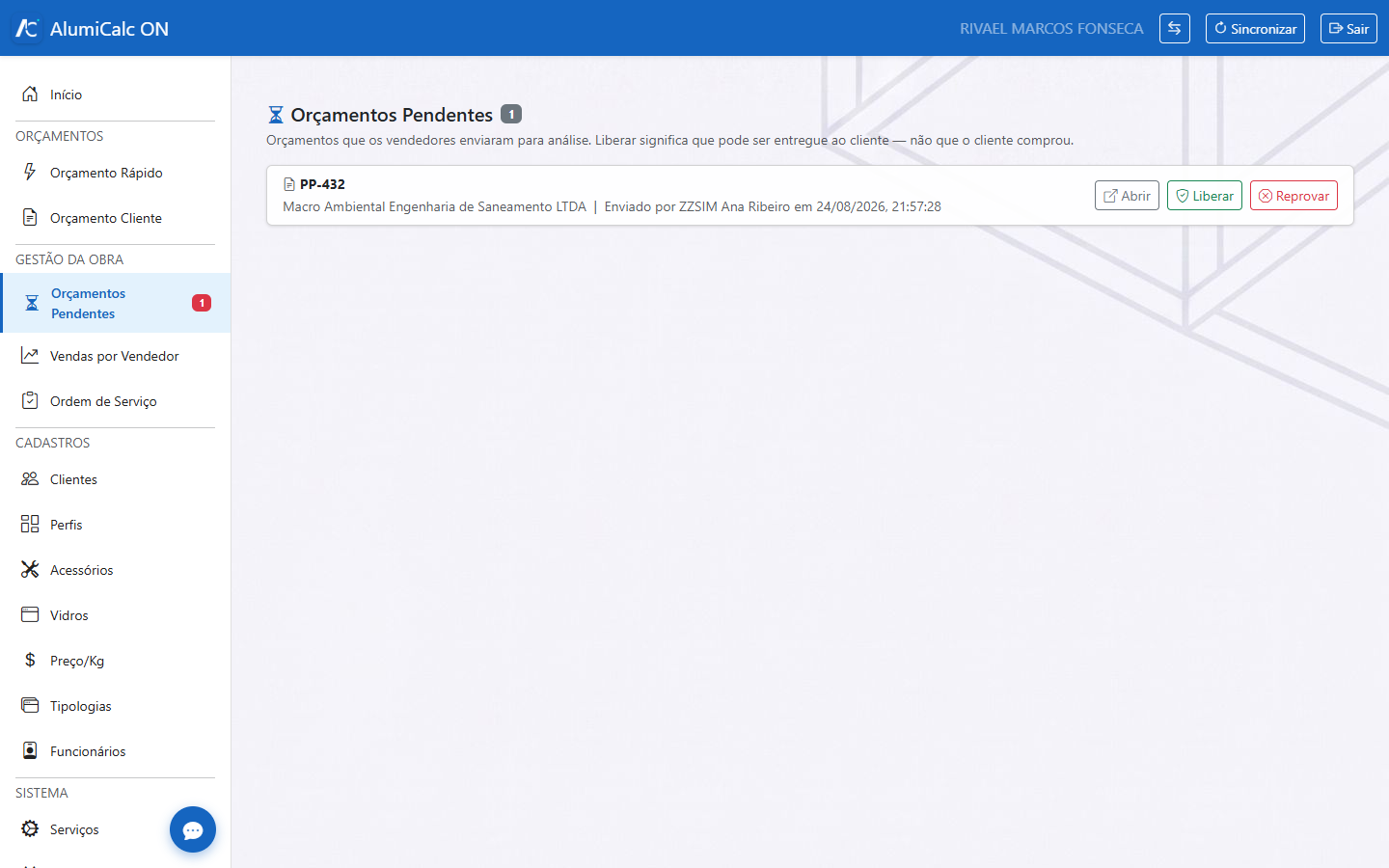
Do seu lado aparece Orçamentos Pendentes, no menu, com a quantidade esperando. Cada item mostra quem enviou e quando.
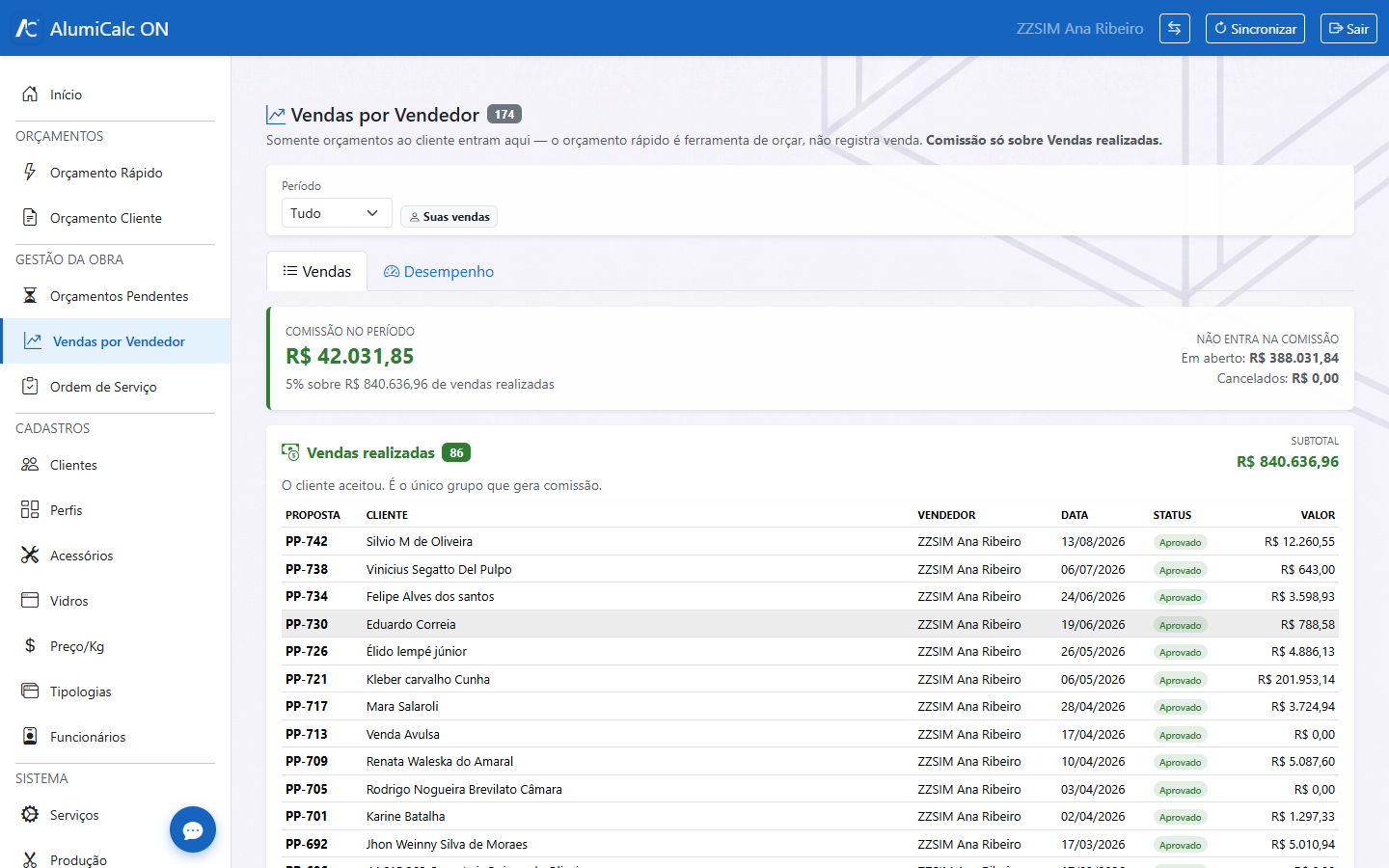
13.7 Vendas por Vendedor
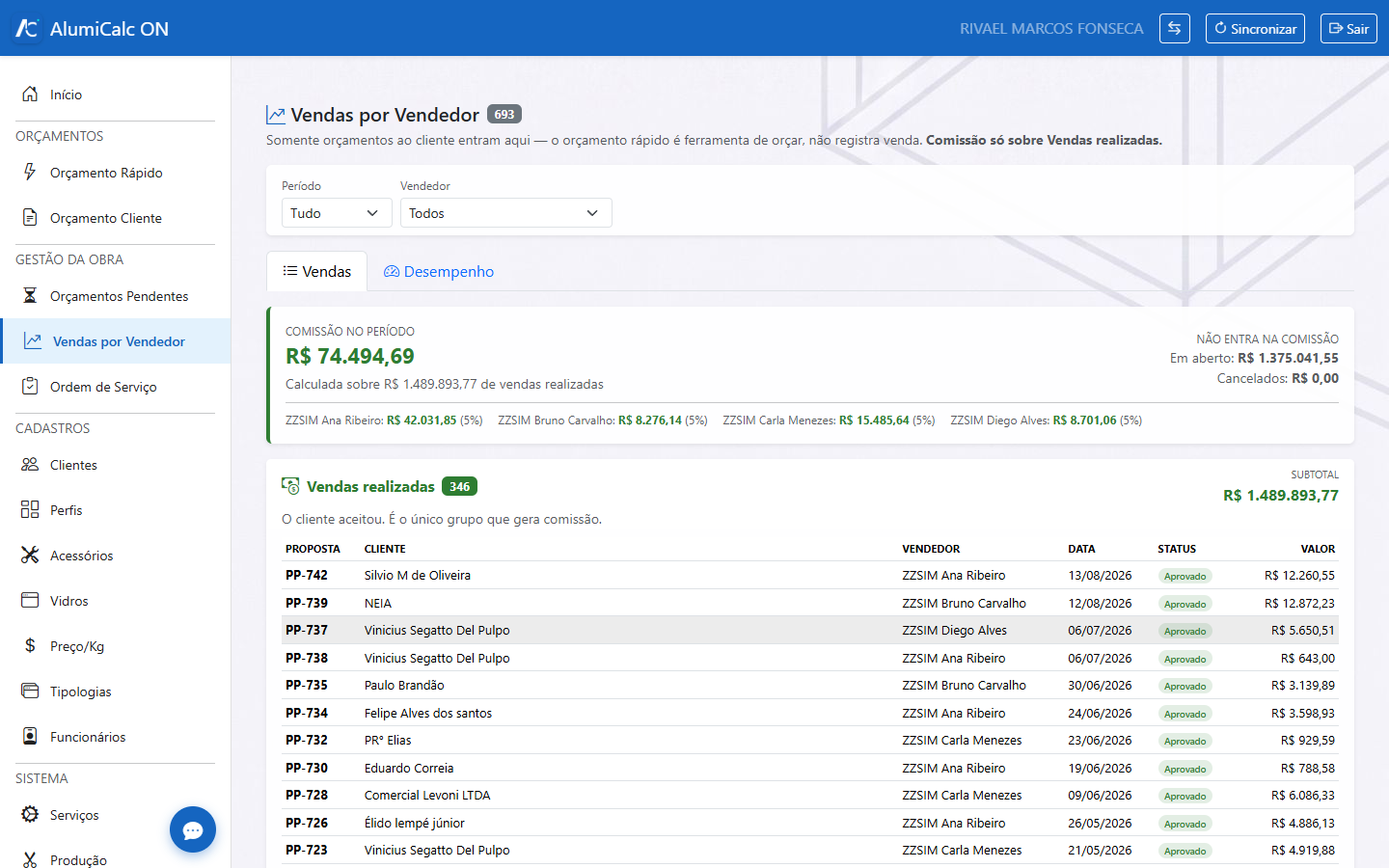
No menu, Vendas por Vendedor reúne os orçamentos ao cliente separados em três grupos, conforme o status de cada um.
| Grupo | O que reúne | Gera comissão? |
|---|---|---|
| Vendas realizadas | Aprovado, Em Produção e Finalizado — o cliente aceitou | Sim |
| Em aberto | Aberto, Em Análise, Liberado — ainda em negociação | Não |
| Cancelados | Cancelado e Reprovado | Não |
Filtros
Período oferece Tudo, Esta semana, Quinzena, Este mês, Semestre, Este ano e Entre datas; Vendedor permite olhar um por vez. Tudo na tela — totais, comissão, gráfico e ranking — obedece ao filtro.
13.8 Aba Desempenho
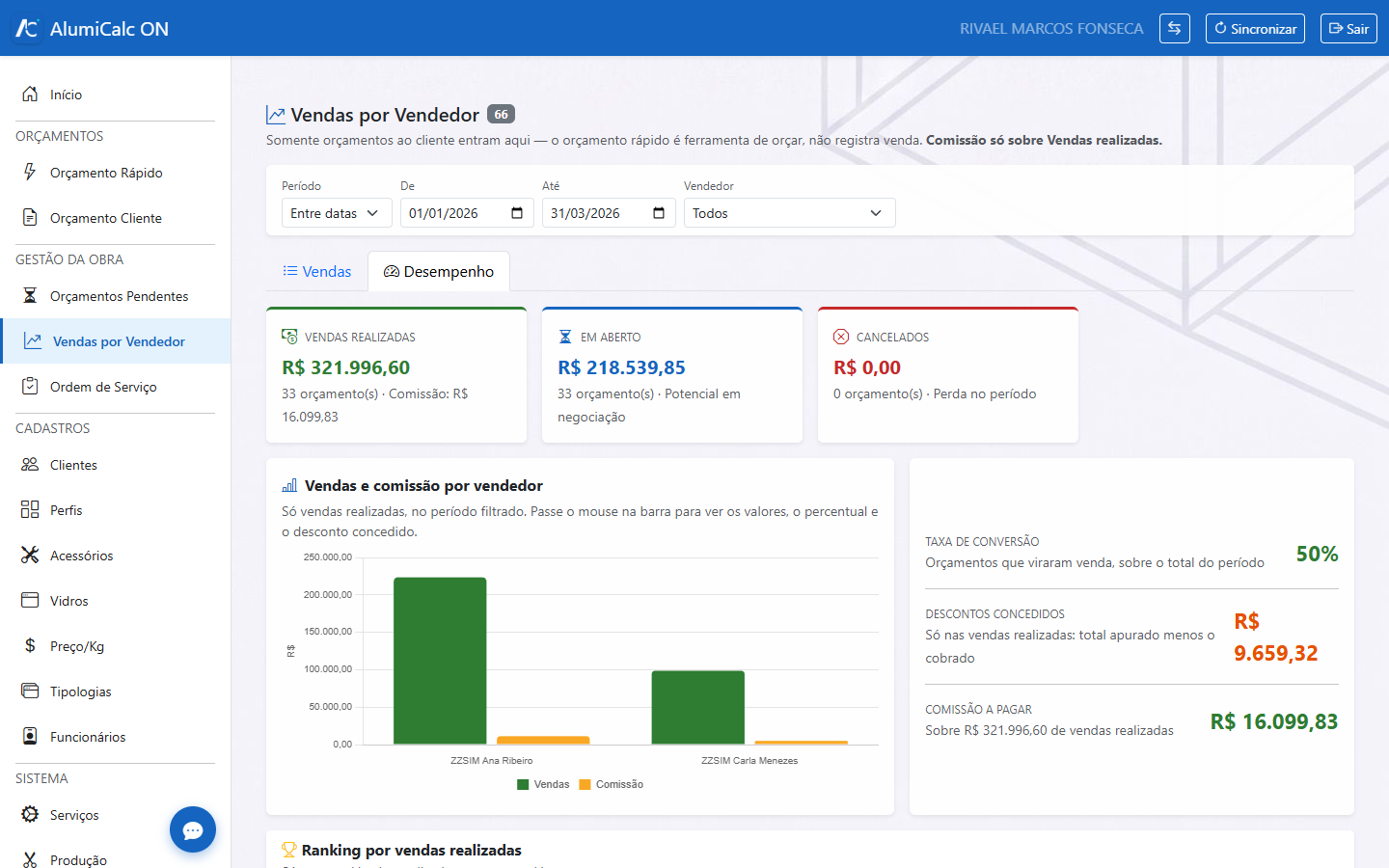
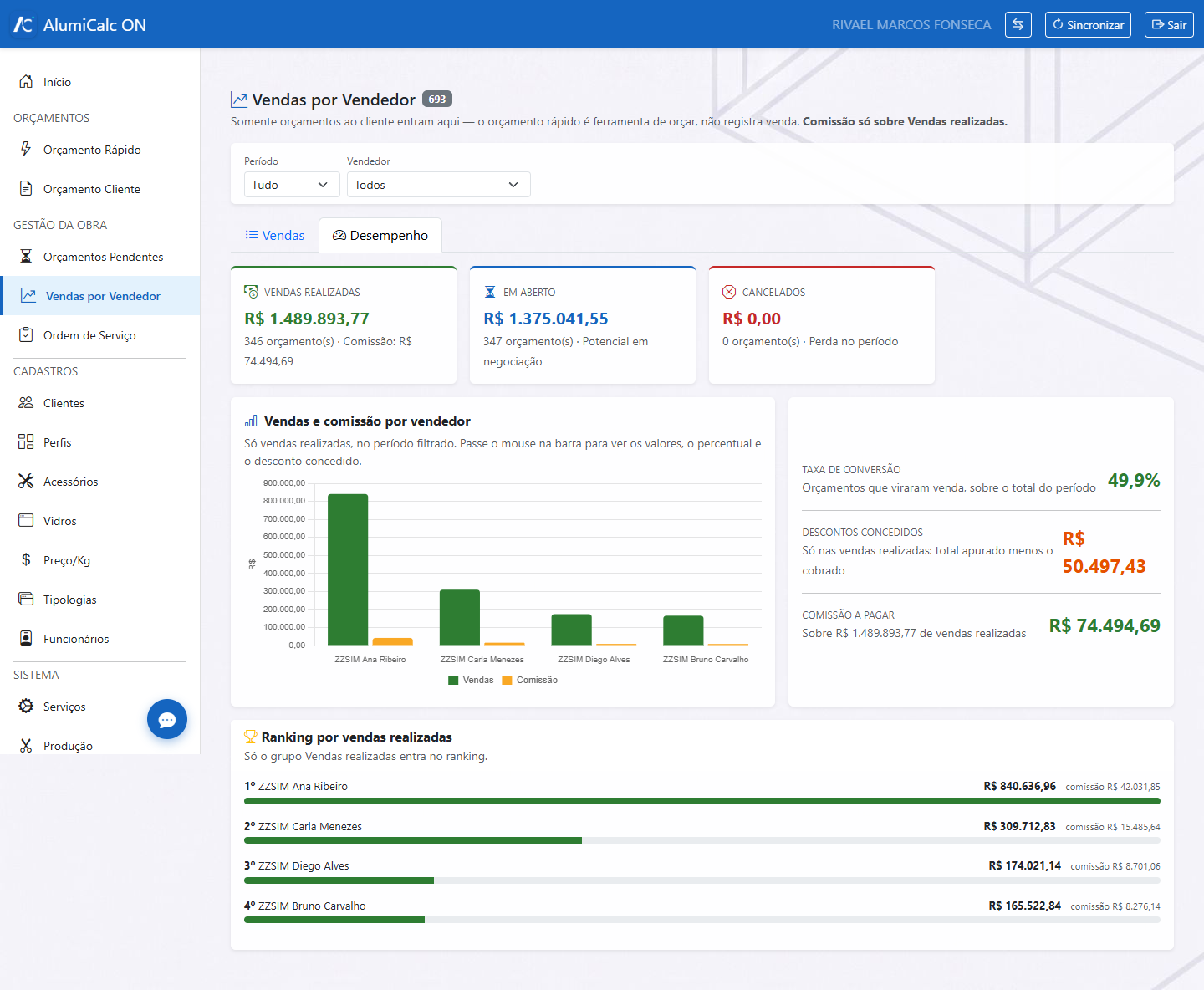
A leitura do período em um lugar só: os três grupos, o gráfico comparando vendas e comissão, e o ranking.
| Indicador | Como ler |
|---|---|
| Taxa de conversão | Percentual dos orçamentos do período que viraram venda |
| Descontos concedidos | Diferença entre o valor apurado no cálculo e o efetivamente cobrado, só nas vendas realizadas |
| Comissão a pagar | Soma das comissões sobre as vendas realizadas do período |
13.9 O que o vendedor vê
O vendedor abre a mesma tela, mas com as próprias vendas: no lugar da lista de vendedores aparece o selo Suas vendas, e os totais e a comissão são apenas dele.
13.10 Dúvidas comuns
“Liguei a opção e não apareceu nada”
Saia e entre de novo. As telas novas passam a valer na sessão seguinte.
“Aparece um aviso de que nenhum vendedor está marcado”
A opção está ligada, mas nenhum funcionário tem É vendedor. Enquanto isso, o acesso continua direto, sem prejuízo. Marque em Cadastros → Funcionários.
“O vendedor esqueceu a senha”
Abra o cadastro dele e defina uma nova senha provisória. No próximo acesso ele cria outra senha própria.
“Um nome aparece como vendedor no relatório, mas sem comissão”
É um nome que foi digitado no campo Vendedor, sem cadastro de funcionário correspondente. Ele conta na lista, porque a venda existiu, mas não há percentual definido para gerar comissão. Cadastre a pessoa como funcionário vendedor para que passe a ter.
“O mesmo vendedor aparece duas vezes com grafias diferentes”
Nomes digitados de formas diferentes (“Ana Ribeiro” e “ana ribeiro ”) são agrupados. Grafias realmente distintas ficam separadas de propósito — juntar por semelhança poderia atribuir venda e comissão a quem não vendeu.
“Um orçamento antigo aparece sem desconto concedido”
O desconto é medido comparando o valor apurado no cálculo com o cobrado. Orçamentos anteriores a este recurso não têm esse registro, então aparecem sem desconto — e não ganham um desconto retroativo que nunca existiu.
13.11 O vendedor no celular Android
Tudo até aqui é o que você faz no computador. Na rua, o vendedor usa o aplicativo Android — e é lá que as travas que você marcou aparecem para ele.
O guia do lado dele está em uma página própria, com as telas do aplicativo em funcionamento: primeiro acesso e criação da senha, o que ele vê e o que deixa de ver quando os custos estão ocultos, quais telas não abrem e por quê, como envia o orçamento para a sua análise, e como acompanha as próprias vendas e a comissão.
Inclui também o seu lado no celular: o contador de orçamentos pendentes e a tela de Liberar ou Reprovar pelo aparelho, sem precisar do computador.
14. Perguntas Frequentes
“Aparece um erro de acesso não autorizado (401)”
Sua sessão expirou. Saia e entre novamente com seu e-mail e senha.
“O valor do orçamento não confere com o esperado”
Confirme: (1) a cor e o tipo de vidro escolhidos estão corretos; (2) se o serviço usa Letras, todas foram preenchidas; (3) o Contra-Marco/Arremate está na opção certa; (4) se o valor mudou depois de reabrir, use “Recalcular” só se realmente quiser atualizar preços — do contrário, os valores salvos são preservados.
“Uma imagem de tipologia não aparece”
Pode ser um problema temporário de conexão com o servidor de imagens. Tente sincronizar novamente.
“Cadastrei uma letra com valor 600 e o resultado ficou enorme”
O sistema tenta detectar automaticamente se você digitou em metros ou milímetros. Prefira sempre confirmar o valor exibido antes de adicionar o item; em caso de dúvida, digite em metros com vírgula (ex.: 0,600).
“Não consigo salvar um orçamento combinado”
É esperado — o modo “combinar vários orçamentos” é só para visualização, cálculo e relatórios de produção. Para salvar alterações, edite os orçamentos originais individualmente.
↑ voltar ao topo15. Glossário
- CM (Contra-Marco)
- Moldura de alumínio fixada na parede antes da instalação da esquadria.
- ARR (Arremate)
- Perfil de acabamento entre a esquadria e a parede, usado quando não há contra-marco.
- M.O. (Mão de Obra)
- Valor fixo cobrado por unidade de peça, somado ao custo de material.
- Kilo / Barra
- Os dois métodos de precificação de perfil: por peso (kg) ou por barra fechada.
- Módulo
- Divisão de uma esquadria em partes (centro, bandeiras, peitoris) com medidas próprias.
- Letra
- Variável personalizada (F, G, H...) preenchida pelo usuário no orçamento para casos especiais de medida.
- Tipologia
- Modelo/desenho de referência de uma esquadria, usado para ilustrar o serviço.
- Plano de Corte
- Relatório que organiza o corte das barras de perfil com menor desperdício.
- Otimização de Chapas
- Equivalente ao plano de corte, mas para chapas de vidro.
- Sobra
- Pedaço de barra de perfil que restou de um corte e pode ser reaproveitado.